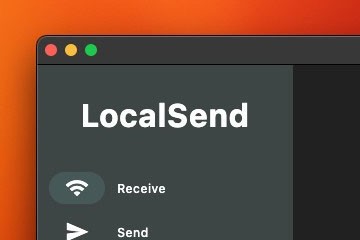
如果你经常遇到这些场景:手机拍的照片/视频要立刻发到电脑做整理;电脑里的 PDF/压缩包要传到手机阅读;不想走网盘、不想开蓝牙配对、也不想被各种“同一账号/同一生态”的限制卡住,那么 LocalSend 会非常顺手。
LocalSend 是一个开源的跨端局域网传输工具,核心思路是:设备在同一个局域网内自动发现,然后用点对点方式直接传文件。它不要求你注册账号,也不需要把文件先上传到第三方云端。
参考链接(项目主页):https://github.com/localsend/localsend
最稳妥的安装方式是直接从官网选择对应系统的安装包。首次打开后建议先做三件事:
1) 给设备起一个好认的名称(例如“iPhone-工作”“MacBook-剪辑”),方便在发送列表里一眼选中。
2) 检查下载目录/保存策略:电脑端建议单独建一个“LocalSend 收件箱”文件夹,避免下载散落到桌面。
3) 开启或确认权限:手机端需要相册/文件访问权限才能保存到相册或文件夹;电脑端如果弹出防火墙提示,允许本地网络通信即可。
LocalSend 的设备发现依赖局域网广播/多播能力。以下是排查顺序(从最常见到最容易忽略):
1) 确认在同一个 Wi-Fi(同一个路由器/同一个子网)。有些公司网络把访客网与办公网隔离,会导致互相发现失败。
2) 关闭或暂时切换 VPN/代理:某些 VPN 会改写路由表,让局域网通信异常。
3) Windows 防火墙:如果第一次点了“取消/阻止”,后续会一直搜不到。此时可以在 Windows 安全中心里找到 LocalSend 的入站规则,允许“专用网络”。(不需要开放到公网。)
4) 路由器的 AP 隔离:部分路由器默认开启“无线客户端隔离”,会阻断同一 Wi-Fi 下设备互访,需要关闭。
建议建立一个固定的操作习惯:
发送端:先选目标设备,再选择文件。大文件(如 1-5GB 视频)建议让两台设备保持亮屏,避免手机系统省电把后台网络挂起。
接收端:如果你在公共场所或共享网络里传文件,建议开启“接收需要确认”,避免被同网段的陌生设备误发文件打扰。
传输速度方面,只要两端是 5GHz Wi‑Fi 或 Wi‑Fi 6,通常能跑到几十 MB/s;如果你发现速度波动很大,优先排查信号强度、距离以及路由器负载。
如果你习惯用包管理器,也可以尝试以下方式(以实际可用仓库为准,失败就回到官网安装包):
macOS Homebrew:brew install --cask localsend
Windows winget:winget install LocalSend.LocalSend
LocalSend 适合传输个人文件、工作文档、素材包等日常内容。请不要用它传播侵权内容或敏感信息;在公司网络环境中也建议先遵守单位的信息安全规范。
本教程仅介绍正常的安装、局域网发现与文件收发配置,不包含任何攻击、入侵、破解或绕过付费的内容。