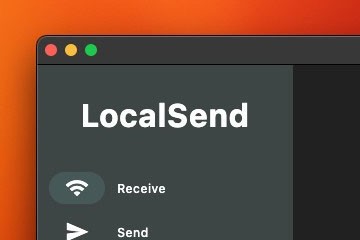
如果你经常在 Windows / macOS / Android 之间互传文件(截图、安装包、PDF、视频等),又不想折腾账号登录、网盘同步或聊天软件转发,LocalSend 会很顺手:在同一局域网下,直接点选设备就能发送。
LocalSend 是一款开源的局域网文件传输工具,主打「免账号」「不依赖公网」「跨平台」。它通过局域网发现与点对点传输,把文件/文本从一台设备发送到另一台设备。
Windows:优先使用系统自带的软件包管理器安装,后续更新也方便。例如可在终端执行:
winget install LocalSend
如果你不习惯命令行,也可以从官方网站下载对应安装包。
macOS:可通过 Homebrew 安装(适合已经在用 brew 的人):
brew install --cask localsend
或从官网下载安装包。
Android:在应用商店搜索 LocalSend 安装即可(建议优先选择官方发布渠道)。
1) 确保两台设备在同一 Wi-Fi / 同一热点网络下(这是局域网互传的前提)。
2) 首次打开时,Windows/macOS 可能会提示防火墙权限:如果想让局域网发现生效,需要允许 LocalSend 进行本地网络通信。
3) 建议先在设置里确认「设备名称」与「接收保存位置」,便于辨认与管理。
场景A:电脑发手机
在电脑端点击“发送”,选择文件,然后在设备列表里点选你的手机;手机端确认接收后即可保存到指定目录。
场景B:手机发电脑
在手机端选择“发送”,挑选相册/文件管理器里的内容,点选电脑设备即可。
发文本/链接
除了文件,LocalSend 也支持发送一段文本。你可以把验证码、临时地址或一段网址从手机发送到电脑,减少手动输入。
1) 建议开启“接收前确认”,避免同一网络里误收他人文件。
2) 需要在共享 Wi-Fi(如咖啡店)使用时,尽量避免将设备设为长期可见;用完后关闭发现/接收。
3) 若你要把电脑作为常用接收端,记得定期清理接收目录,避免文件堆积。
看不到对方设备:优先检查是否在同一局域网;其次检查防火墙/本地网络权限是否允许;再尝试重启应用或切换一次 Wi-Fi。
传输很慢:局域网速度受路由器与信号影响很大;尽量在 5GHz Wi-Fi 下传大文件,或让两台设备更靠近路由器。
收到了但找不到文件:在设置里确认“接收保存路径”,并在系统的下载/文件管理器中搜索文件名。
项目主页(更新与说明):https://github.com/localsend/localsend