



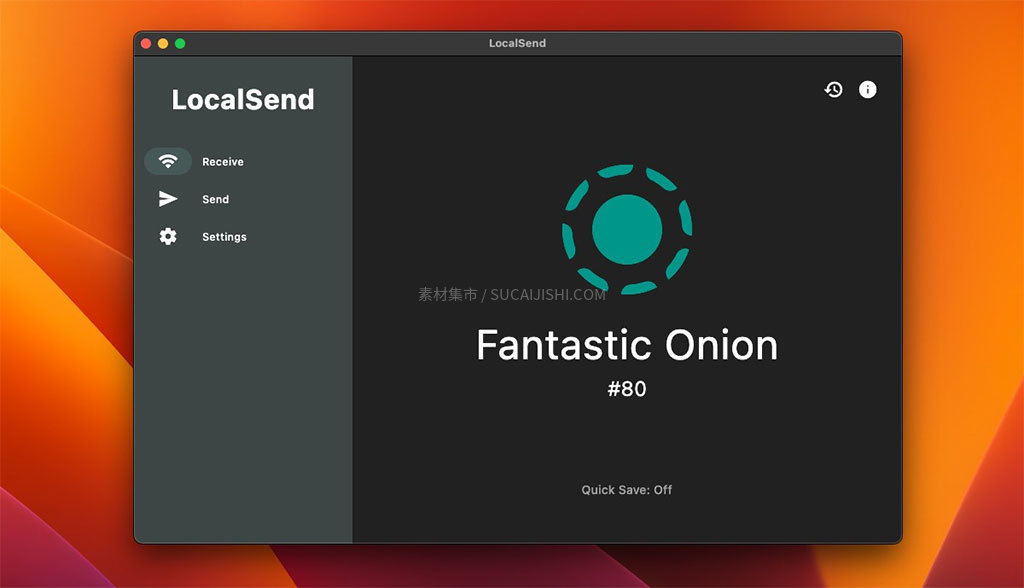
LocalSend 的定位很明确:在同一个局域网内,把文件/照片/文本从一台设备直接发到另一台设备。它不依赖网盘,也不需要登录账号,适合临时传文件、跨端拷贝素材、给同事发大图等场景。
适合:同 Wi‑Fi 下互传、会议室/家里多设备协作、临时大文件传输。
不适合:跨城市远程传输(不在同一局域网时建议用网盘/对象存储/IM)。
1) 在各平台应用商店或官网下载安装 LocalSend。
2) 首次打开建议先做两件事:
- 设定设备名(例如“LAPTOP-工作”“iPhone-主力”),便于识别。
- 检查“允许局域网发现/本地网络权限”(iOS 上通常会弹窗请求权限)。
3) 统一把设备连到同一个 Wi‑Fi(或同一热点)。
流程 A(自动发现):
1) 发送端进入“发送”,选择文件/图片/文本。
2) 在设备列表里找到接收端,点击发送。
3) 接收端确认(如有弹窗),选择保存位置。
流程 B(手动输入 IP):当自动发现不稳定时,可在发送端选择“手动添加/输入地址”,填接收端显示的 IP 与端口(以接收端界面为准)。
- 文本快传:把验证码、链接、地址等直接作为文本发送,避免截图再识别。
- 批量发送:先把需要的文件放到同一文件夹,批量选择后一次发完,减少来回操作。
- 命名习惯:传图前先在手机里批量重命名/按日期整理,电脑侧更好归档。
1) 找不到设备:
- 确认两台设备在同一网段(同一个 Wi‑Fi/同一热点)。
- iOS:在“设置-LocalSend”里确认已允许“本地网络”。
- Windows/macOS:检查防火墙是否拦截了 LocalSend 的局域网通信;优先放行“专用网络/家庭网络”。
2) 速度慢:
- 尽量使用 5GHz Wi‑Fi(或 Wi‑Fi 6 路由器)。
- 传大文件时保持屏幕常亮,避免系统省电导致后台限速。
3) 传输中断:
- 先用小文件验证链路,再传大文件。
- 避免在弱网/信号边缘区域操作;必要时让两台设备靠近路由器。
LocalSend 属于局域网直连工具,但仍建议遵循最小暴露原则:
- 只在可信 Wi‑Fi 环境使用(家里/公司内网),避免在陌生公共 Wi‑Fi 随意开启可发现状态。
- 传输完成后关闭应用的“对外可见/可被发现”状态(如有该选项),减少误发风险。
- 涉及隐私资料时,优先选择加密压缩包或对文件做脱敏处理。
同网 Wi‑Fi → 打开本地网络权限 → 设设备名 → 小文件试传 → 批量传输 → 需要时手动 IP → 结束后关闭可发现。







