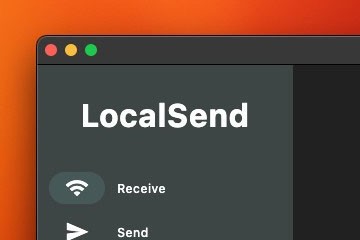
如果你想要一个“像 AirDrop 一样顺滑,但不被生态绑死”的跨端传文件方案,LocalSend 是非常省心的选择:开源、免注册、同一局域网自动发现,手机/电脑都能互传图片、视频、PDF、压缩包,甚至还能发文本片段。
GitHub:https://github.com/localsend/localsend
1)手机拍的照片/视频,临时发到电脑剪辑或做 PPT;2)电脑上的 PDF/课件快速丢到平板阅读;3)微信/网盘不方便时,在同一 Wi-Fi 下直接互传大文件;4)给同事共享一份安装包或素材,不想建群、不想走外网。
核心原则:所有设备连到同一个局域网(同一 Wi-Fi/同一路由器),并允许 LocalSend 在系统防火墙中通信。
Windows:建议优先从官网或商店安装后,第一次启动时允许网络访问弹窗(如果出现)。
macOS:下载安装到“应用程序”后首次打开若被拦截,按系统提示在“隐私与安全性”里允许;首次弹出网络权限时选择允许。
iOS / iPadOS:从 App Store 安装;Android:从 Google Play 或官网渠道安装。
步骤 A:打开两端 LocalSend,确认都停留在“接收/发现设备”的界面;此时设备列表应能互相看到。
步骤 B:在发送端选择文件或粘贴文本,点选目标设备;接收端会弹出确认(可选择保存位置)。
步骤 C:如果你经常在家/办公室用同一套设备,建议把常用设备“固定/收藏”,并把设备名称改得好认(例如:Work-PC、MacBook、iPhone)。
1)确认在同一网段:手机和电脑必须在同一路由器下。有些公司 Wi-Fi 会把不同终端隔离,导致互相看不见。
2)检查 VPN/代理:如果某台设备开了全局 VPN,可能导致局域网发现异常,先临时关闭再试。
3)检查防火墙放行:Windows Defender 防火墙或 macOS 防火墙可能拦截。确保已允许 LocalSend 通过专用网络/私有网络。
4)不要开“访客网络/隔离模式”:路由器的访客 Wi-Fi 往往禁止终端互访。
5)用系统命令确认网络状态:Windows 可在终端查看 IP:ipconfig;macOS 可查看:ifconfig。如果一台是 192.168.x.x 另一台是 10.x.x.x,通常说明不在同一网段或被隔离。
优先使用 5GHz Wi-Fi;尽量让两台设备离路由器近一些;如果路由器支持多 AP/mesh,尽量让设备连到同一个节点;遇到传输中断时,先把屏幕常亮(部分手机在锁屏/省电时会限制后台网络)。
LocalSend 的数据在局域网内传输,不需要把文件上传到第三方网盘;但在公共 Wi-Fi 环境仍建议谨慎处理敏感文件。本文仅介绍正规安装与网络排查思路,不涉及任何攻击、入侵、破解或绕过付费的内容。
LocalSend 最适合“同一局域网、临时互传”的需求:免注册、跨平台、体验接近 AirDrop。按“同网段 + 关 VPN + 放行防火墙”三件套排查,基本都能快速恢复可发现与可传输状态。