你想在手机与电脑之间快速互传文件(照片、视频、安装包、PDF),又不想登录网盘/微信反复压缩;或者你在不同平台间(Windows/macOS/Linux/Android/iOS)切换,希望有一个“随开随用”的局域网传输工具。
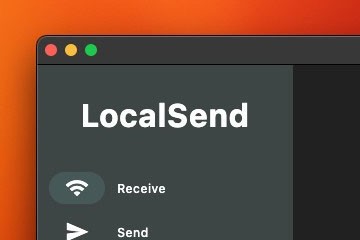
LocalSend 是一款开源的跨端局域网文件传输工具,典型体验是:设备在同一网络下自动发现,选中对方设备即可发送文件或文本。它不依赖云端账号,适合临时互传与小团队协作。
1) 在手机端安装 LocalSend(Android/iOS),在电脑端安装对应平台版本(Windows/macOS/Linux)。
2) 确保两台设备连接到同一个局域网(同一个 Wi-Fi,或同一路由器的有线+Wi-Fi 混合网络)。
3) 首次运行时,系统可能会提示网络权限/本地网络访问权限/防火墙弹窗,请选择允许。
电脑 -> 手机:打开 LocalSend,选择“发送”,拖拽文件或点击选择文件;在设备列表中点选你的手机,确认发送。
手机 -> 电脑:手机端同理;电脑端在“接收”或弹窗提示里确认接收,选择保存位置。
小技巧:如果你经常互传截图/短文本,可以直接用“发送文本”功能,把一段内容在设备间秒同步(比如验证码、临时链接、会议号)。
1) 确认是否同网段:在 Windows 上可用 ipconfig 查看本机 IP;在 macOS/Linux 上可用 ifconfig 或 ip a。两台设备的 IP 一般应在同一网段(例如都在 192.168.1.x)。
2) 检查防火墙:如果电脑端开启了防火墙,首次运行要允许 LocalSend 的入站/出站访问。建议只在“专用网络/家庭网络”下放行,公共网络保持谨慎。
3) 权限与后台:手机系统可能限制后台网络;在 Android 上可尝试把应用加入“省电白名单/允许后台活动”。在 iOS 上注意“本地网络”权限是否已开启。
4) 路由器隔离:部分路由器或访客 Wi-Fi 开启了“AP 隔离/客户端隔离”,会导致设备无法互相发现。可在路由器设置中关闭隔离,或改用主 Wi-Fi。
1) 修改设备名称:避免在公共环境暴露过于个人化的信息。
2) 关闭自动接收(如果你在多人局域网):改为“每次确认接收”,避免误收。
3) 传输完成后清理历史记录:如果设备多人共用,定期清理接收记录更安心。
开源项目主页:https://github.com/localsend/localsend
如果你需要跨网/远程互传(不在同一局域网),可以考虑配合点对点组网工具或云盘,但建议优先用 LocalSend 解决“同屋/同办公室”的高频互传场景。