在日常办公和内容创作里,我们经常需要把手机里的照片/视频发到电脑,或把电脑里的文档发回手机。传统做法不是要登录网盘,就是要开蓝牙/数据线,步骤多、速度也不稳定。
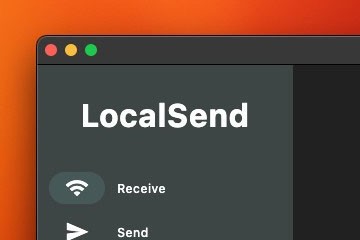
LocalSend 是一款开源的跨端局域网文件传输工具,只要设备在同一 Wi-Fi(或同一局域网)内,就能免登录点对点传文件,并且支持多平台互传。
工具地址:https://localsend.org/(也可查看项目页:https://github.com/localsend/localsend)
1) 手机拍摄素材回传电脑剪辑:批量传照片/视频,省去导入软件和网盘同步。
2) 电脑文档发到手机随身看:PDF、PPT、表格等随拿随走。
3) 多设备临时协作:同事之间在同一网络下互传资料,不依赖第三方云服务。
1) 打开官网,根据你的系统下载对应版本并安装。
2) 首次启动时,系统可能会弹出网络访问/本地网络权限提示(iOS/macOS 常见)。建议允许,否则设备发现会受影响。
3) 给设备起一个易识别的名称(例如“iPhone-拍摄”“MacBook-剪辑”),后续选择接收方更直观。
发送端:
1) 进入“发送/Send”,选择文件或文件夹。
2) 在设备列表里点选接收设备,或使用搜索/二维码(若界面提供)。
3) 点击发送,等待对方确认接收。
接收端:
1) 打开 LocalSend,保持在前台或允许后台运行(不同系统策略不同)。
2) 收到请求后确认接收,并选择保存位置(手机通常保存到下载/相册/文件)。
1) 固定常用接收设备:把电脑/手机设置为收藏或常用目标(若支持),减少每次查找。
2) 调整保存目录:把接收目录设到你常用的项目文件夹/下载目录,避免后期再搬运。
3) 发送前压缩与整理:大批量图片/素材可先按日期或项目归类,传输后可直接进入工作流。
1) 确认在同一局域网:两台设备连接到同一 Wi-Fi,或同一有线网络;部分“访客网络”会隔离设备,导致互相不可见。
2) 关闭系统级网络隔离:路由器可能开启 AP 隔离/客户端隔离,需在路由器设置里关闭。
3) 检查防火墙/安全软件:Windows/macOS 防火墙可能阻止局域网发现或端口通信。可先临时允许 LocalSend 的本地网络访问权限。
4) 速度慢:尽量连接 5GHz Wi-Fi 或使用有线网络;同时避免占用大量带宽(如在线会议/下载)。
1) 只在可信网络里使用:公共 Wi-Fi 环境尽量不要传输敏感文件。
2) 传输前核对接收设备名:避免误发到同网段的其他设备。
3) 重要文件建议加密后再传:可用系统自带的压缩加密或企业合规工具处理。
如果你经常在手机与电脑之间来回倒资料,LocalSend 这类局域网传输工具能显著减少“登录-上传-等待-下载”的时间成本。建议先从“手机回传照片到电脑”这个高频场景开始配置,形成稳定的一键工作流。