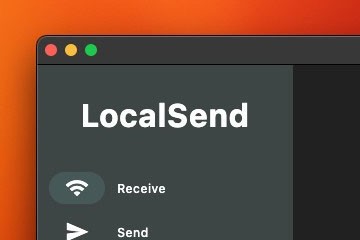
LocalSend 是一款在同一局域网内进行点对点文件传输的小工具:电脑与手机互传、同事之间共享大文件、临时把截图/录屏发到另一台设备上,都很顺手。它不依赖数据线,不必走网盘;只要设备在同一 Wi-Fi/同一路由器下,通常就能互相发现并传输。
适合的典型场景:
1)手机拍的照片/视频,快速传到电脑做剪辑或排版;
2)电脑导出的 PDF/安装包,发到手机或平板预览;
3)多设备协作时,临时共享素材(建议先确认版权与敏感信息)。
建议优先使用各平台的官方应用商店或可信软件源安装,避免来路不明的安装包。
Windows:优先 Microsoft Store 搜索 LocalSend;或使用常见包管理器(如 winget)从官方源安装。
macOS:可从可信软件源(如 Homebrew Cask)安装,或从项目官方发布页下载。
iOS/Android:优先 App Store / Google Play(或系统自带应用市场)安装。
首次启动建议做两件事:
1)在“设置/偏好”里把设备名改成好识别的名字(例如:Work-PC、iPhone-15、iPad-Design)。
2)确认“接收保存位置”(下载目录/相册)是否符合你的整理习惯,避免文件散落难找。
场景 A:手机 -> 电脑(照片/视频)
在手机端选择要发送的文件,打开 LocalSend,选择目标设备并发送;电脑端弹出接收确认后即可保存。建议把保存目录设为固定文件夹,便于后续批量整理。
场景 B:电脑 -> 手机(PDF/安装包/文档)
电脑端选择文件发送到手机,手机端确认接收。对安装包这类文件,接收后先确认来源可信、签名正常,再决定是否安装。
场景 C:多文件一次性打包发送
如果要传很多零碎文件,建议先在发送端压缩成一个 zip,再发送;这样更稳定,也更便于接收端一次性归档。
跨端互传看似简单,但安全设置不能省:
1)接收策略:建议选择“每次接收都需要确认”,不要开启陌生设备自动接收。
2)网络范围:只在你信任的网络(家里/公司)使用;在公共 Wi-Fi 里不建议进行传输。
3)设备可见性:不需要时可以临时关闭可见性或退出应用,减少被发现的机会。
4)白名单/信任设备(如应用提供):只允许常用设备互传,减少误接收。
提示:如果你经常在办公室使用,建议同时配合路由器的访客网络隔离策略,避免陌生设备进入同一网段。
1)搜不到设备
优先检查:两台设备是否连着同一个 Wi-Fi;是否一个在 5G 一个在访客网络;路由器是否开启了“AP 隔离/客户端隔离”。另外,Windows/macOS 防火墙可能会拦截局域网发现与传输,请在系统提示时允许 LocalSend 的局域网通信。
2)速度慢
常见原因是信号弱或网络拥堵。可以尝试:靠近路由器、切换到 5GHz、避开高峰时段;大文件建议分批传输或先压缩。
3)传到一半断
优先排查:手机省电模式/后台限制导致应用被系统挂起;电脑进入睡眠;Wi-Fi 频繁切换。建议传输期间保持屏幕常亮或关闭省电策略,并避免在传输中切换网络。
想把体验做到“长期可用”,建议建立一个简单工作流:
1)固定一个“跨端收件箱”目录(如:Downloads/Inbox),所有接收文件先落到这里。
2)每天或每周集中整理:按项目/日期归档,避免找文件时全靠搜索。
3)截图/录屏类素材可按规则重命名(日期_设备_主题),减少重复与混乱。
如果你的需求是“跨城市/跨网络远程互传”,LocalSend 并非为公网设计;这时更适合使用正规的云盘/团队协作盘,或企业允许的远程传输方案。
LocalSend 的核心价值是:在可信局域网内,把文件从 A 设备发到 B 设备变得足够快、足够简单。按本文把安装来源、安全策略、保存目录和排错思路一次配好,日常跨端传文件基本就能做到“开箱即用”。