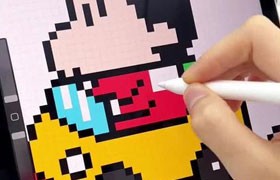
在 Procreate 里避免上色出界,最常用的是两种方法:一种是用“选区”把可画范围锁死;另一种是用“剪贴蒙版”让颜色只显示在底层形状内。它们都能做到干净边缘,但适用场景不一样。
步骤:
1)用套索/自动选区选择需要上色的区域;
2)新建图层;
3)在选区内上色或填充;
4)取消选区。
优点:边缘最精准,适合大面积平涂、块面分区。
注意:选区如果太硬,可以在选区设置里加一点羽化(Feather),边缘会更自然。
核心逻辑:上层图层“只显示”在下层图层有像素的地方。下层通常是你的底色或形状块。
步骤:
1)先在底层画出一个实心形状(例如人物皮肤底色);
2)在它上方新建图层;
3)点图层 -> 选择“剪贴蒙版”;
4)在上层随意叠色、加阴影、高光,都不会出界。
优点:无损、可随时调整不透明度和混合模式,适合做阴影、材质、纹理。
需要“锁定范围一次画完”用选区;需要“在同一块区域反复叠加效果”用剪贴蒙版。
坑 1:剪贴蒙版没效果。检查是否放在正确的底层上方;底层是否真的有像素(不是空图层)。
坑 2:边缘锯齿。底层形状边缘过硬时,剪贴出来也会硬;可用更柔的笔刷修边,或在底层边缘做轻微过渡。