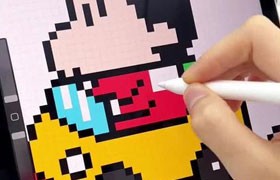
Procreate 导出PNG有白边/锯齿:透明背景与像素对齐的6步修复

先确认:白边是“导出就有”还是“放到别处才有”

很多白边其实不是 Procreate 导出的问题,而是你把 PNG 放到深色背景、网页或其他软件里后出现的“边缘发灰”。原因是透明像素的颜色参与了抗锯齿,换背景色就露馅。解决思路是:让边缘的透明像素不携带脏颜色,或者在输出前做一次边缘清理。

第1步:检查画布与作品是否发生过缩放(重采样会制造锯齿)

你在 Procreate 里缩放图层、再缩回去,边缘很可能已经被重采样过。尤其是线条、贴纸、图标这类硬边元素,反复变形最容易出锯齿。

  1. 尽量避免多次自由变换:需要缩放时一次到位,别来回调整。
  2. 硬边元素优先用更大尺寸制作:宁可从大缩小,也不要从小拉大。
  3. 导出前在100%检查边缘:放大检查能提前发现锯齿与边缘污染。

第2步:透明背景边缘“发灰/白边”的核心原因

抗锯齿为了让边缘看起来更平滑,会在边缘生成半透明像素。如果这些半透明像素带着白色(或你曾经的背景色),放到深色背景上就会出现白边/灰边。

  1. 检查是否曾经有白底:如果你先在白底上画完再关背景层,边缘可能已经被白色污染。
  2. 避免在“白底合成后再抠透明”:那样必然带边缘残色。
  3. 保持从一开始就透明/目标底色:能显著减少污染。

第3步:用“底色测试”快速定位边缘污染

做一个最简单的验证:在最底部放一层纯黑或纯深色的背景层(只用于测试),看白边是否明显。如果一换深色就白边严重,说明是透明像素带了浅色污染。

  1. 黑底测试:最容易暴露白边问题。
  2. 灰底测试:能看到边缘是否发脏。
  3. 多色测试:用于检查边缘过渡是否自然。

第4步:修复思路一:扩大选区/边缘收缩(让脏边被吃掉)

如果作品允许边缘“收一点点”,最有效的办法是让不干净的半透明边缘消失。你可以通过轻微收缩边缘或重画边界来实现。

  1. 线稿/图标:可适度加粗外轮廓,让干净像素覆盖掉污染边。
  2. 贴纸风格:加一个统一描边,描边颜色与目标背景协调,白边会被“设计化”。
  3. 保持边缘一致:不要一半收缩一半不收缩,容易显得破。

第5步:修复思路二:避免导出后再缩放(尤其是网页/社媒)

很多锯齿来自导出后被平台缩放。比如你导出一张刚好尺寸的 PNG,上传后平台自动缩到某个尺寸并压缩,边缘就会变差。建议按平台推荐尺寸输出,或者略大一些再让平台缩小。

  1. 按最终展示尺寸导出:减少二次缩放。
  2. 优先略大再缩小:缩小比放大更稳,边缘更干净。
  3. 避免多次转存:频繁在不同App里保存会引入额外处理。

第6步:一套可直接照抄的处理顺序

透明PNG白边最稳流程:先用黑底测试确认是否边缘污染→能从源头改就保持透明/目标底色创作→必要时用描边或外轮廓覆盖污染→导出按最终尺寸或略大→本地放到深色背景验证→再上传平台。做到最后一步验证,基本不会再被白边“背刺”。


用户评论 (0)

登录后参与讨论

立即登录 注册账号

暂无评论,快来抢沙发吧~

操作成功