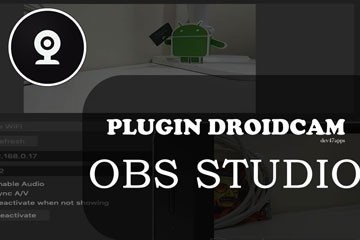
手机摄像头的传感器与算法通常比普通电脑摄像头更强:更好的暗光表现、更自然的虚化、更稳定的自动曝光。把手机当作摄像头,可以在会议、网课、直播、录屏讲解时显著提升画质,而且很多方案不需要额外硬件。
设备:一台手机(Android 或 iPhone)+ 一台电脑(Windows 或 macOS)。
网络:同一 Wi‑Fi(优先 5GHz)或可用数据线。
软件:任选一款“手机摄像头”应用(下文给出选择思路)+(可选)OBS(用于画面合成/美化/推流)。
USB(推荐优先):延迟低、稳定性最好,适合长时间会议或直播。缺点是需要线材与驱动/权限设置。
Wi‑Fi(最省事):布线自由,适合临时会议与移动场景。缺点是网络波动会带来卡顿或花屏。
局域网推流(如 NDI / RTSP 等思路):更像“视频源”,方便进 OBS/导播台。优点是灵活,缺点是设置项多、对网络要求更高。
Android 上常见做法是:手机端安装摄像头应用,电脑端安装接收端/驱动,然后在系统里就会出现一个新的摄像头设备。选择软件时优先看三点:是否支持 USB、是否支持 1080p、是否支持后台常驻。
步骤建议:
1)先用 USB 方式跑通:手机开启 USB 调试/相关权限(按应用提示),电脑端确认已识别到新摄像头。
2)再切换到 Wi‑Fi:确保手机与电脑在同一网段;把路由器的“智能切换/双频合一”关闭或固定到 5GHz,减少漂移。
3)做一次画质与延迟取舍:会议优先稳定与同步,直播/录制优先清晰度。
如果你使用 macOS,优先使用系统级或成熟的第三方方案,让摄像头以“系统设备”出现,这样 Zoom/Teams/Meet/腾讯会议都能直接选。
如果你使用 Windows,通常需要第三方应用提供虚拟摄像头驱动或接收端。注意安装时只授予必要权限,并尽量选择带有明确隐私说明、可关闭后台上传的产品。
OBS 的价值在于:你可以做裁切、加字幕、加画中画、加背景虚化(通过滤镜/插件思路)、加降噪/锐化,以及统一管理多个输入源(摄像头+屏幕+麦克风)。
建议设置:
1)新建场景 → 添加“视频采集设备” → 选择手机摄像头对应的设备。
2)把分辨率设置到 1280×720 或 1920×1080(视稳定性而定),帧率优先 30fps;如果网络一般,不要强上 60fps。
3)需要在会议软件里使用 OBS 的画面:启用 OBS 的“虚拟摄像头”,然后在会议软件里选择 “OBS Virtual Camera”。
常见问题不是“连不上”,而是选错了设备。建议先在系统设置里确认:
Windows:设置 → 隐私与安全性 → 摄像头(允许桌面应用访问);并在会议软件里手动选择对应设备。
macOS:系统设置 → 隐私与安全性 → 摄像头(勾选对应应用);必要时重启应用让权限生效。
1)固定曝光/对焦:手机在屏幕上长按锁定对焦与曝光,避免你移动时画面忽明忽暗。
2)补一盏“柔光”:在你正前方放一盏台灯或补光灯,比任何“美颜算法”都更稳。
3)不要开太多增强:锐化、降噪、HDR 同时开启可能造成边缘闪烁或色彩漂移;优先保真,再做轻量调整。
稳定性:长时间使用建议优先 USB;Wi‑Fi 方案尽量贴近路由器,避免隔墙;手机开启“勿扰”避免来电打断。
隐私:只安装可信软件;关闭不必要的云同步/账号登录;使用结束后在系统里关闭相机权限或直接退出应用。
看不到摄像头设备:检查权限(系统摄像头访问)→ 重启应用 → 更换 USB 口/数据线 → 重新安装驱动/接收端。
画面卡顿或延迟大:降低分辨率/帧率 → 切到 5GHz Wi‑Fi 或改用 USB → 关闭后台下载与占网速应用。
会议软件里黑屏:在 OBS/手机端先确认有画面,再到会议软件里选对设备;必要时关闭再重开“虚拟摄像头”。
把手机当摄像头的关键不是追求最花哨的效果,而是先跑通“稳定、可复现”的链路:先 USB 后 Wi‑Fi,先会议再 OBS。按照本文流程配置好一次,以后开会、讲解、录制都能直接复用。