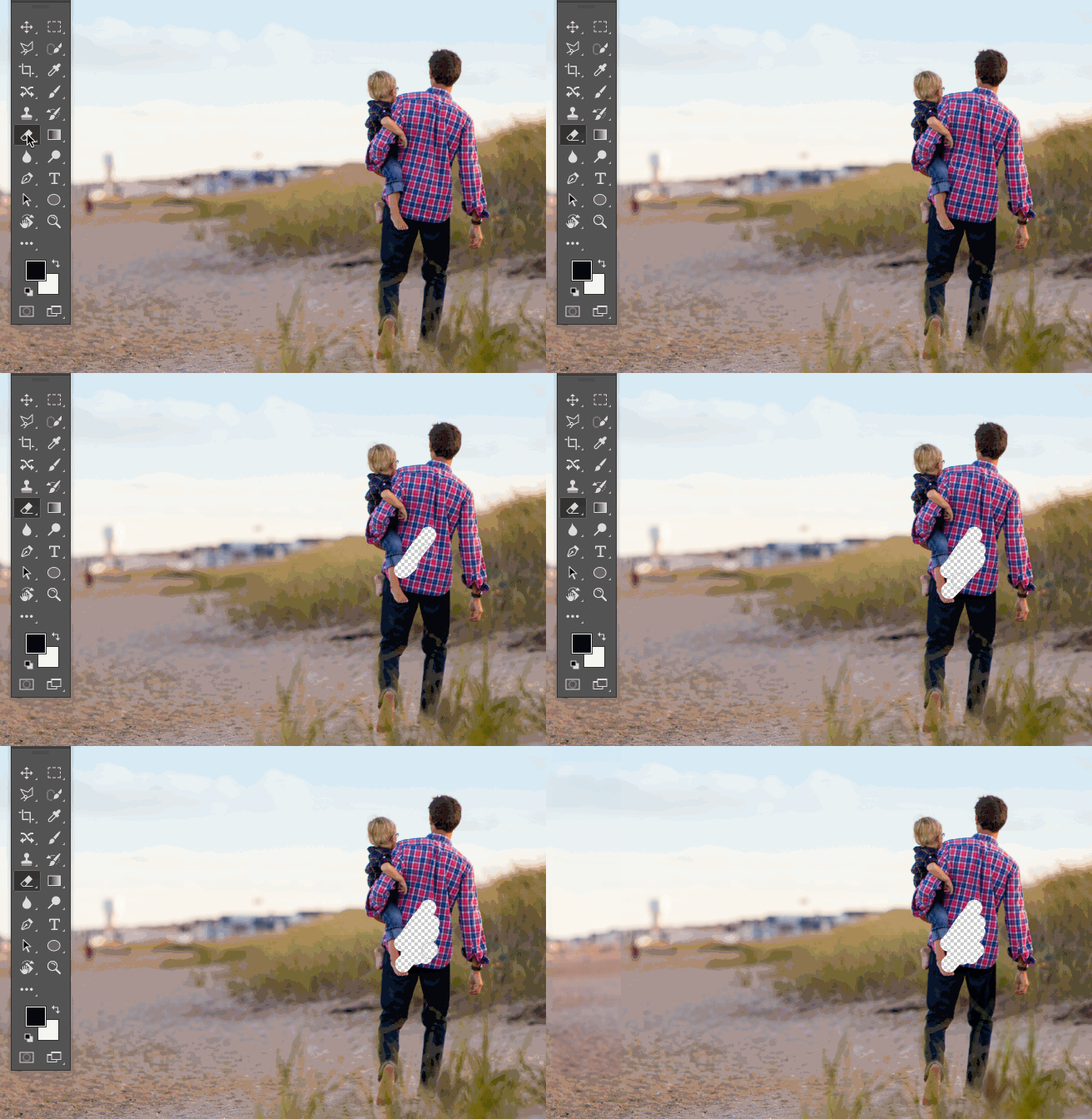
Remove.bg(官网:remove.bg)主打“上传图片→自动识别主体→生成透明背景 PNG”的极简流程。它对人物、宠物、常见商品图的边缘识别非常快,适合在设计工作流里做“快速出稿”和“批量清底”。如果你经常需要做电商主图、社媒海报、宣传横幅或简历头像,Remove.bg 能显著减少抠图时间,把精力留给版式与内容本身。
1)电商商品图:把白底/杂乱背景的商品快速抠出,用于统一风格的主图、详情页拼图与活动页 Banner。对透明背景的导出非常友好,后续在 PS、Figma、Canva 或任意排版软件里都能直接使用。
2)人物海报与活动物料:活动海报常见做法是“人物主体 + 渐变/噪点背景 + 文字信息”。Remove.bg 可以快速得到干净的人物主体,省去手工钢笔路径的重复劳动。
3)社媒配图与封面:公众号头图、视频封面、短内容卡片经常需要把主体从背景中分离,再叠加色块与图形元素。Remove.bg 的速度优势在这里会非常明显。
4)PPT/Keynote 快速排版:临时要汇报、要提案时,Remove.bg 能让你在没有专业修图软件的情况下也能得到“看起来很专业”的主体图。
第 1 步:上传图片。尽量选择主体清晰、边缘对比明显的图片:主体与背景色差越大,效果通常越稳定。
第 2 步:等待自动处理。通常几秒钟即可得到预览结果;对人物头发、透明材质、毛绒边缘的处理效果会因素材而异。
第 3 步:下载透明背景图。默认会输出透明背景的 PNG(或等效透明图)。如果你要用于网页或导出更轻量的资源,可在后续软件里再转 WebP。
第 4 步:放入设计稿替换背景。把透明主体放在你准备的背景之上:纯色、渐变、噪点、摄影背景都可以。背景建议先定明暗关系,再调整主体的对比度与阴影,让融合更自然。
1)先做“背景逻辑”再做“边缘”:背景如果是浅色,边缘残留更明显;背景偏深或带纹理,边缘瑕疵会更不显眼。先确定背景方案,再决定是否要进一步精修边缘,是效率更高的做法。
2)给主体补一点阴影:透明主体直接贴在背景上,容易显得“飘”。建议在排版软件里加柔和投影(小距离、低不透明度、较大模糊),或者在主体下方画一层椭圆阴影,会立刻更真实。
3)注意发丝与半透明材质:头发、蕾丝、玻璃、烟雾等复杂边缘属于难点。Remove.bg 适合做“80% 的快速正确”,剩下 20% 若是重点物料,可以在 PS 里用蒙版/通道再精修。
4)统一色温与对比:主体来自一张照片、背景来自另一张照片时,色温与对比很容易不一致。轻量处理的原则是:先把主体对比度与饱和度略微向背景靠拢,再做整体微调,画面会更统一。
如果你经常需要处理多张产品图或团队头像,可以把“抠图”当成一个独立的流水线环节:先集中收集图片、统一命名、批量抠图,再进入排版与导出。建议在本地素材管理里按“项目/日期/用途”分文件夹,并在文件名里保留关键信息(如产品型号、角度、版本号),这样后续替换或复用会非常省时间。
另外,透明主体导出后,建议保存一份“原始透明 PNG”(或无损格式)作为母版;后续不同尺寸的导出都从母版来,避免多次压缩造成边缘发灰或锯齿。
1)边缘发白/发灰:多发生在浅背景素材。解决思路是:在最终背景上检查边缘,必要时在软件里轻微收缩蒙版或加一点描边/阴影来遮盖瑕疵。
2)主体识别不完整:尽量换一张光线更好、主体更清晰的素材;或者先做简单裁切,让主体占画面比例更高,识别通常会更稳定。
3)透明 PNG 体积偏大:用于网页时可以转 WebP;用于印刷或后期精修则保留 PNG/无损格式更稳妥。别把“要轻”当成第一优先级,先保证清晰与边缘质量。
4)版权与素材来源:抠图只是处理方式,不改变原图版权属性。用于商业物料前,仍需确认图片来源与授权范围,尤其是人物肖像与品牌元素。
对设计师来说,效率不是偷懒,而是把时间花在更有价值的地方。Remove.bg 适合用来把“抠图”变成稳定、可复用的步骤:快速得到干净主体,然后把注意力放回到版式、层级、信息传达与整体质感。把它加入你的常用工具清单里,很多项目都会更顺畅。