在电商主图、产品海报、活动KV、UI 素材整理里,“抠图/去背景”几乎每天都在发生。AI 去背景最大的价值不是“省 10 秒”,而是把原本高度依赖熟练度的操作变成可复用、可交付、可协作的流程:拿到素材 → 统一输出规格 → 进入设计稿与切图环节。只要你把输入与输出规则写清楚,团队里任何人都能做出一致结果。
这篇文章把 5 个常用 AI 去背景工具放在同一套评估维度下:边缘处理(发丝/半透明)、细节保留、批量能力、导出格式、是否适合企业协作,并给出我在真实设计项目里常用的工作流建议。
1)边缘质量:发丝、毛绒、玻璃杯、薄纱、烟雾等半透明元素,最容易翻车。
2)主体完整:衣服缺角、耳机线被切断、产品反光被误判为背景,都会影响后续合成。
3)导出与兼容:是否支持透明 PNG、是否能输出高分辨率、是否会强制压缩。
4)批量与效率:多张图片是否支持批处理、是否有 API/桌面端、是否能在团队流程中自动化。
5)隐私与合规:客户素材/未发布产品图,是否允许上传到第三方平台;能否选择本地工具或企业版。
工具 A:remove.bg(经典稳定,适合快速预处理)
优点是速度快、体验成熟,常见电商产品图表现稳定;缺点是高分辨率导出通常需要额度,复杂边缘有时会偏“硬切”。适合:快速出透明底、做版式草稿、需要立刻交付初稿的场景。
工具 B:Adobe Express / Photoshop 在线能力(与 Adobe 生态衔接好)
如果你团队已经在用 Adobe,优点是素材管理与后续修图衔接顺滑;很多时候你不是只要“抠出来”,还要做色彩统一、阴影还原、边缘修复。缺点是对账号/订阅依赖更明显。适合:对质量要求高、后续要继续精修的项目。
工具 C:Canva 去背景(适合内容设计与轻量合成)
优势在于“抠完就能排版”,适合做社媒图、简单海报、内容运营物料;缺点是当你需要更精细的边缘与高分辨率交付时,可能还是要回到专业修图软件。适合:运营设计、快速批量出图。
工具 D:在线抠图站点(同类很多)(可作为备胎)
很多站点体验相似:上传 → 自动抠图 → 导出。建议你把它们当作“备胎工具”:当主力工具因为额度/网络/账号问题不可用时,确保流程不断。适合:紧急替代。
工具 E:本地/开源路线(适合对隐私敏感的团队)
如果你不方便把客户素材上传到第三方平台,可以考虑本地化方案(例如结合开源模型或内部服务)。优点是可控与可定制;缺点是需要一定的部署与维护成本。适合:企业内网、隐私合规要求高的项目。
remove.bg:https://www.remove.bg/
Adobe Express:https://www.adobe.com/express/feature/image/remove-background
Canva:https://www.canva.com/features/background-remover/
第 1 步:统一输入:尽量使用原图(不经二次压缩),避免已经被社媒平台压缩过的图片;主体尽量居中,四周留白别太小,减少误判。
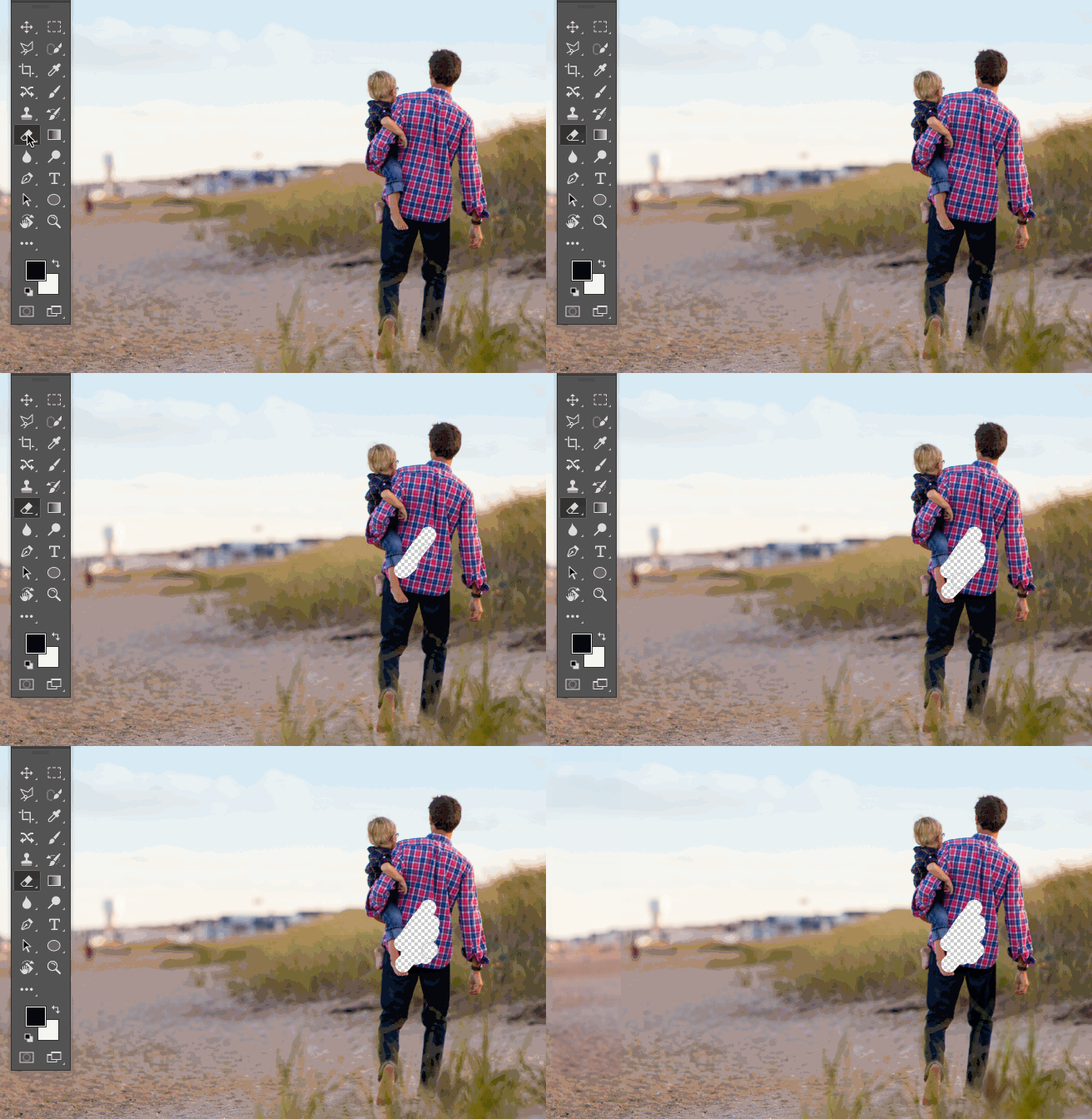
第 2 步:AI 去背景生成透明 PNG:把 AI 输出当作“第一版蒙版”,别把它当最终成品。复杂边缘(发丝、毛绒、透明材质)建议预留 3~5 分钟做人工修复。
第 3 步:边缘修复与细节补偿:常见处理包括:补回缺失的细线条、用柔化/羽化让边缘更自然、修复因抠图导致的色边(白边/黑边)。
第 4 步:建立资产规范:给输出文件统一命名(项目-品类-角度-版本),并约定导出规格(例如:透明 PNG、最长边 3000px、sRGB)。这样后续合成、动效、前端切图都会更稳定。
第 5 步:把“去背景”变成可复用模块:当你发现同类素材一直在重复抠图,可以把背景、阴影、反射、光效做成可套用模板,AI 去背景只负责把主体提取出来,效率提升会非常明显。
发丝锯齿/糊边:优先换工具/提高分辨率导出,其次用手动蒙版微调;必要时把发丝区域单独处理后再合成。
透明材质被抠没:玻璃、薄纱、烟雾往往需要“保留一部分背景信息”。思路是:先用 AI 得到主体,再用低透明度叠回原图细节,或在 PS 中用混合模式找回质感。
产品边缘有白边:通常是原图背景偏亮导致。处理方式:收缩 1px 蒙版、去边、或在边缘做颜色污染清理(Decontaminate Colors)。
AI 去背景非常适合做“第一稿蒙版”,能把重复劳动降到最低;真正决定成品质量的,仍然是你对边缘、材质与光影的判断。建议你把本文的评估维度和工作流写进团队规范:谁负责去背景、导出规格是什么、哪些素材不能外传、哪些情况必须人工精修。这样 AI 工具才能变成稳定产能,而不是偶尔好用的玩具。