做演示最怕两件事:一是从零排版浪费时间,二是素材授权不清楚导致不敢用。我的做法是先用“可商用模板”快速定版式,再用图表/图标/配色等资源把信息补齐。下面这份清单按“模板站/在线编辑/素材配套”整理了 14 个常用站点,适合商务汇报、产品路演、课程培训、项目复盘与作品集展示。每条都写明了授权提示(免费商用/需署名/需看协议),下载前仍建议你在对应站点的 License 页面再核对一次。
工具地址:https://www.slidescarnival.com/
免费商用:提供大量 Google Slides / PowerPoint 模板,分类清晰,适合教育、商务、项目汇报等;模板通常带成套图标与版式,替换文字即可出效果。
需看协议:模板数量非常大,风格覆盖插画、极简、商务与节日主题;部分下载/使用条件与会员权益相关,建议在下载前看清条款与署名要求。
免费商用:偏向课堂与信息可视化风格的模板站,很多模板可直接用于 Google Slides;也提供一些背景、封面与图表页面,适合做培训课件。
工具地址:https://www.presentationgo.com/
需看协议:以 PowerPoint 模板、图表与图形元素见长(时间轴、流程图、数据图形等);下载方便,但不同资源的使用规则可能有差异,商用前记得核对。
工具地址:https://templates.office.com/
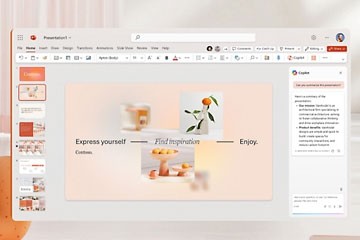
需看协议:官方模板库,包含演示文稿、简历、海报等;优势是兼容性好、版式规范,适合做正式汇报或企业内训材料。
工具地址:https://docs.google.com/presentation/u/0/
需看协议:Google Slides 自带模板入口,适合“快速起稿”;配合团队协作与评论功能,做跨团队共创、远程评审会更顺手。
需看协议:在线拖拽式演示设计工具,模板与素材生态强,适合快速做封面、信息图与整套演示;注意不同素材(照片/图标/字体)的商用许可可能不同。
工具地址:https://www.beautiful.ai/
需看协议:主打“自动排版”的在线演示工具,输入内容后会自动适配布局与对齐;适合不想纠结版式细节、希望快速做出统一风格的演示。
工具地址:https://pitch.com/
需看协议:偏团队协作与品牌一致性的演示工具,组件化模板很多;适合产品/市场团队做持续迭代的路演、周报与项目复盘。
需看协议:信息图与演示混合型平台,内置大量图表、数据组件与可视化模板;如果你需要“讲清楚数据”,它的图表与控件会很省时间。
工具地址:https://www.flaticon.com/
需署名:图标资源库,支持按风格筛选并下载 SVG/PNG;做演示时可用来统一图标风格,注意免费方案通常需要署名或有使用限制。
需看协议:提供插画、矢量、海报与模板等素材,适合补充演示里的封面与插图;不同素材/作者的授权要求不一致,商用前务必查看许可说明。
免费商用:高质量摄影图库,适合做PPT封面大图、章节过渡页与背景图;建议下载后做一次压缩与裁切,避免文件过大导致演示卡顿。
免费商用:同时提供图片与视频素材,做产品演示或品牌展示时能快速找到“氛围感”画面;同样建议统一色调,并注意人物肖像/商标等元素的合规。