做演示最耗时间的往往不是排版,而是从零搭结构、找合适的图形元素、再把配色与版式统一起来。下面这份清单把常用的 PPT/Google Slides/Keynote 模板库、图标插画与组件资源放在一起,并在每条里标注授权要点,适合做「快速起稿 + 二次改造」的素材底座。
需看协议:模板量大、风格覆盖广(商业/教育/营销/极简等),支持下载 PPT 与 Google Slides 版本。使用前优先查看每套模板的许可说明与素材来源,商用时避免把示例图片/品牌元素原样直接用。
工具地址:https://www.slidescarnival.com/
需看协议:提供可直接导入 Google Slides/PowerPoint 的模板,适合做内容型演示的框架。注意部分模板会引用第三方字体/图片,落地商用前要确认可替换素材的授权。
需看协议:偏「课堂/活动/内容展示」类模板,下载与编辑门槛低。建议把模板里的示例插画与照片替换成自有素材,并核对每个模板页面的使用条款。
工具地址:https://www.presentationgo.com/
需看协议:提供大量图表、流程、时间线、背景等可复用组件,适合补齐版式细节。组件通常可编辑,但仍要以站点许可为准,尤其是商业交付与二次分发场景。
工具地址:https://create.microsoft.com/en-us/templates/presentations
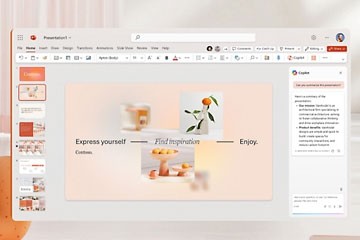
需看协议:微软官方模板库,风格偏通用商务;适合快速出一份「不出错」的结构。注意模板中可能包含示例图片,商用建议替换为可证明授权的素材。
工具地址:https://docs.google.com/presentation/u/0/
需看协议:Google Slides 内置模板,协作与版本管理很顺手。模板本身可用,但演示中引用的字体、图片、图标仍需按各自来源协议处理。
工具地址:https://www.apple.com/keynote/
需看协议:Keynote 自带模板质量稳定,动画与过渡更自然。跨端导出到 PPT 后可能有字体与排版差异,建议用通用字体并做一次导出校对。
工具地址:https://www.canva.com/templates/presentations/
需看协议:模板非常多,适合社媒/活动/品牌类视觉。注意素材授权分层(免费/Pro/单次授权等),商业用途或对外分发前要确认所用元素的许可范围。
工具地址:https://www.figma.com/community/search?query=presentation%20slides
需看协议:可找到大量演示模板、图表组件与图标库,适合先在 Figma 里做版式,再导出到 PPT。社区资源授权差异很大,下载前看清作者许可与商用限制。
工具地址:https://www.freepik.com/templates/presentation
需署名:资源丰富,包含 PPT 模板与矢量组件;适合补齐插画与装饰元素。很多内容对免费用户要求署名或有使用限制,商用建议升级授权或改用明确可商用的替代素材。
工具地址:https://www.flaticon.com/
需看协议:做演示时很常用的图标补给站,支持多风格与多格式导出。免费与付费的授权规则不同,团队交付时建议统一成企业可追溯的授权方式。
工具地址:https://undraw.co/illustrations
免费商用:风格统一、可改主色,适合做演示里的情绪插画与过渡页。建议在品牌色体系内调整配色,并尽量保持整份演示的插画风格一致。