6种食物粉末文字效果PS动作

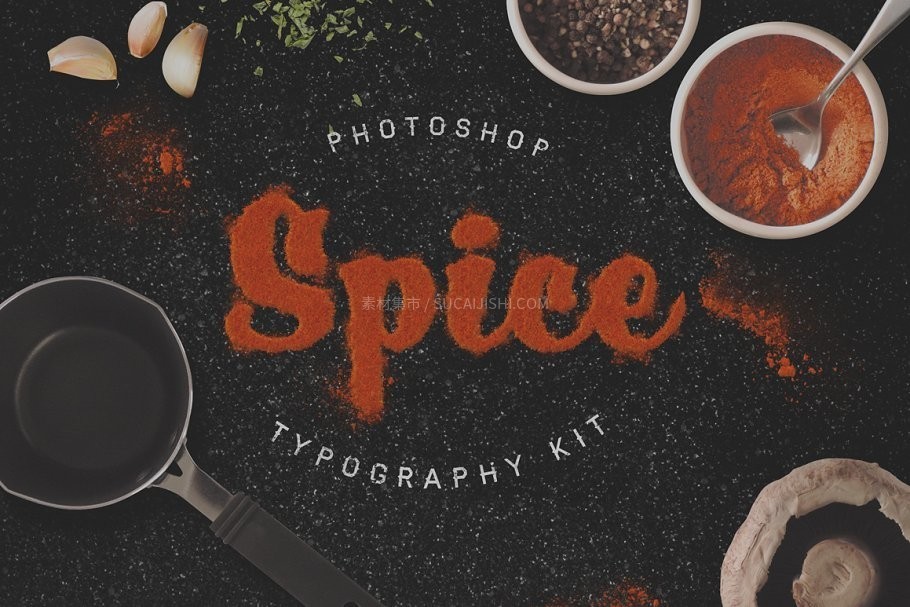
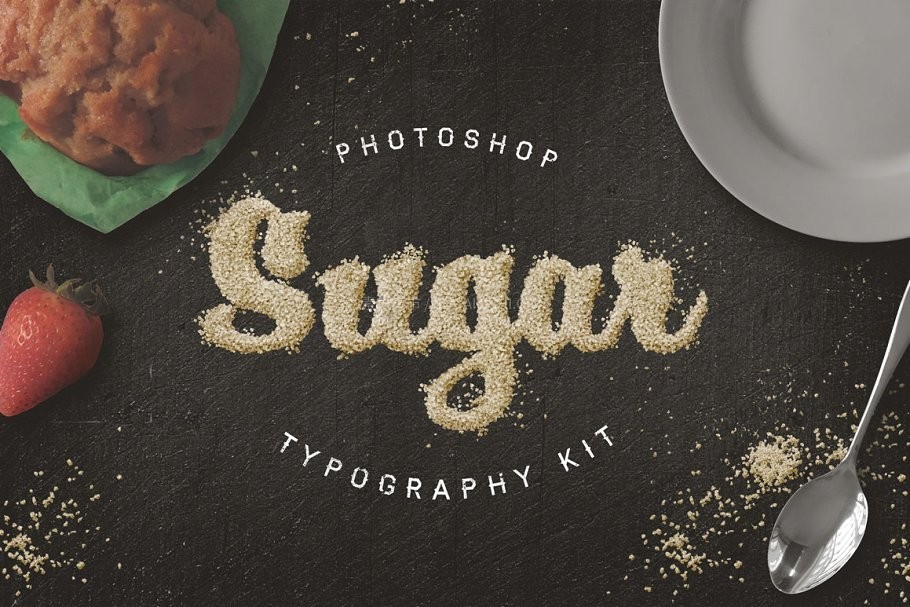
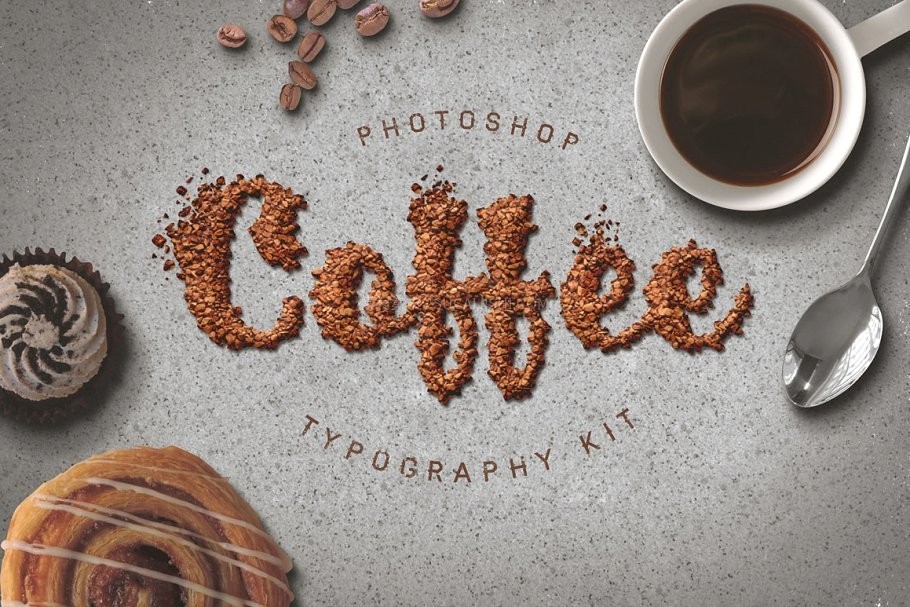
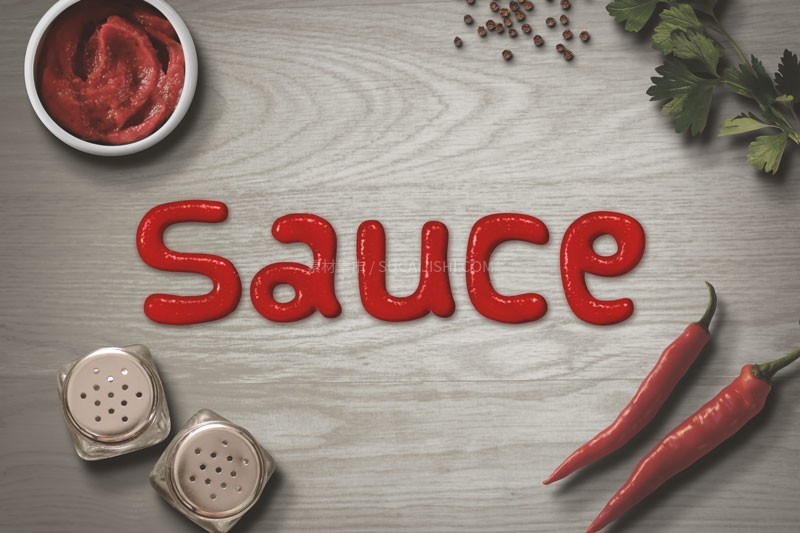
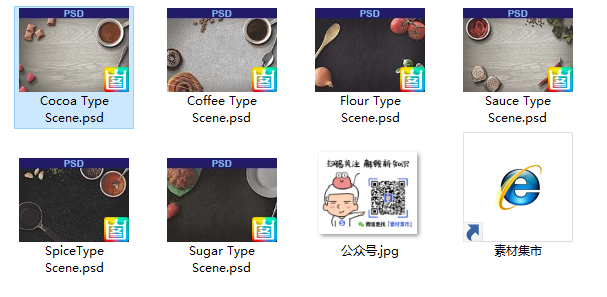
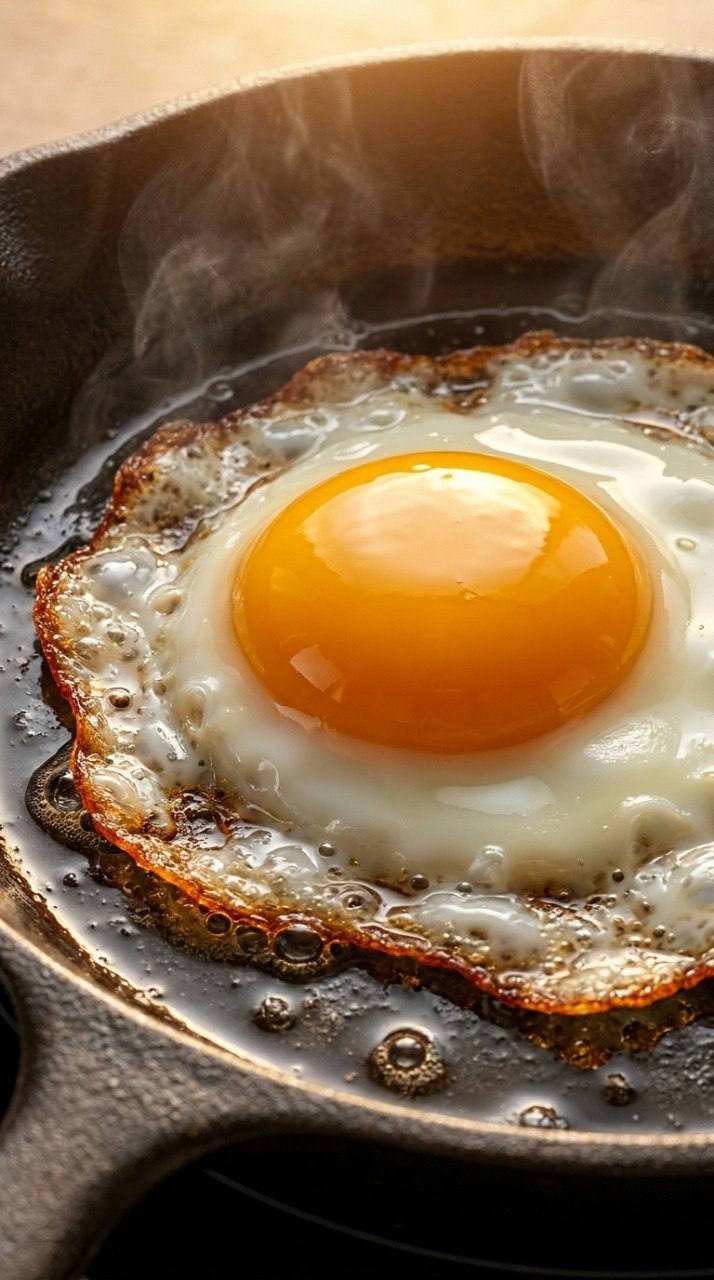
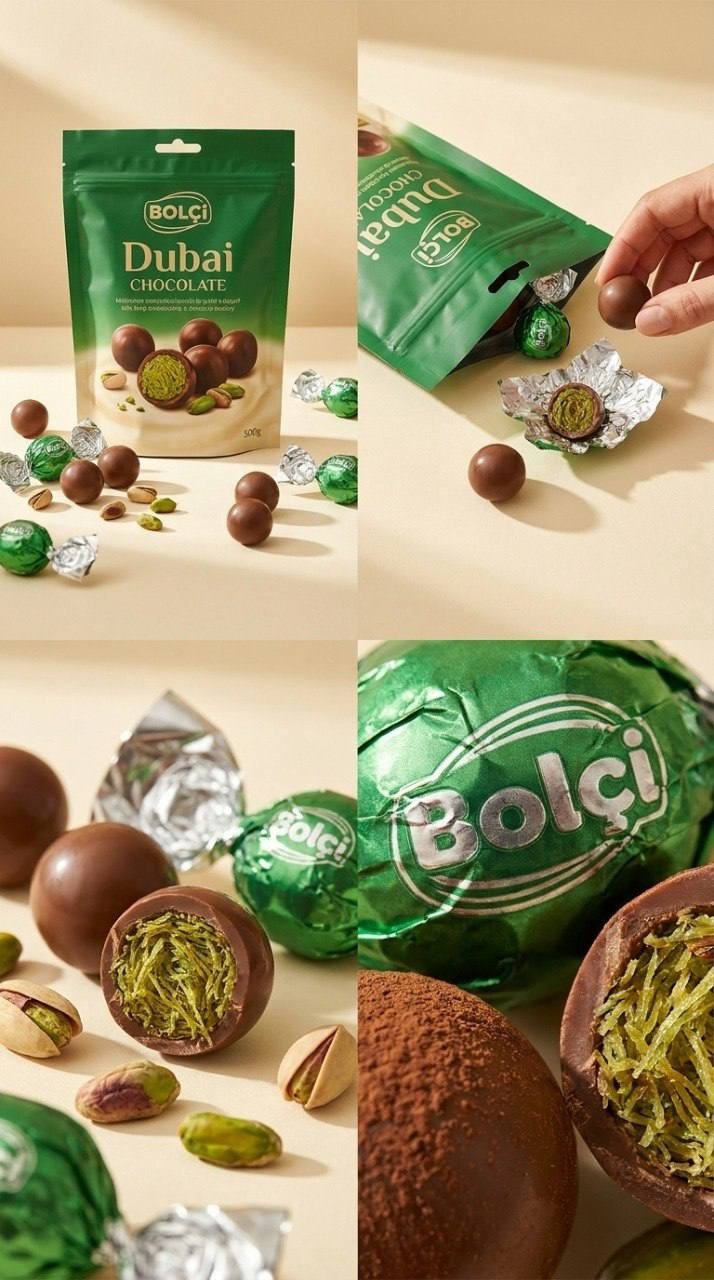
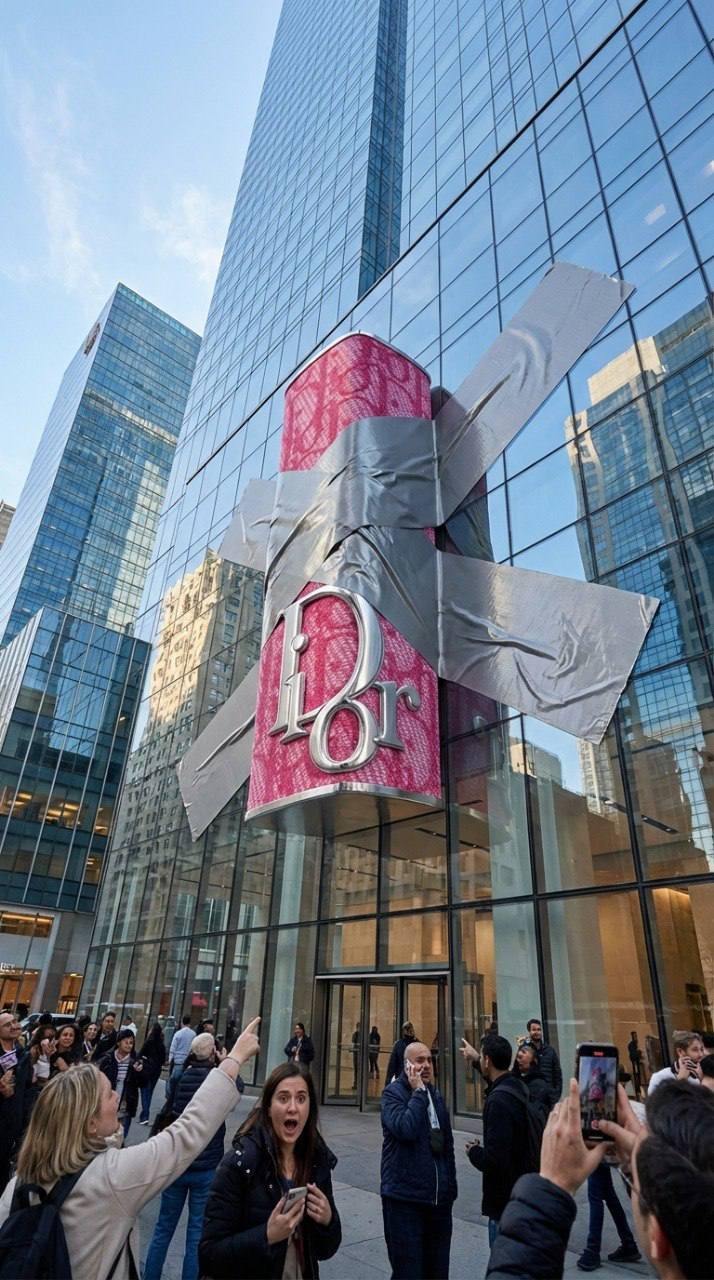
食物粉末文字效果Photoshop动作合集,包含了6个美食场景和6种粉末PS动作,这些动作包含了面粉末、巧克力粉末、咖啡豆粉末、辣椒酱、辣椒粉末、糖粉粉末等多种粉末效果,可以让你模拟出各种不同的食物场景。
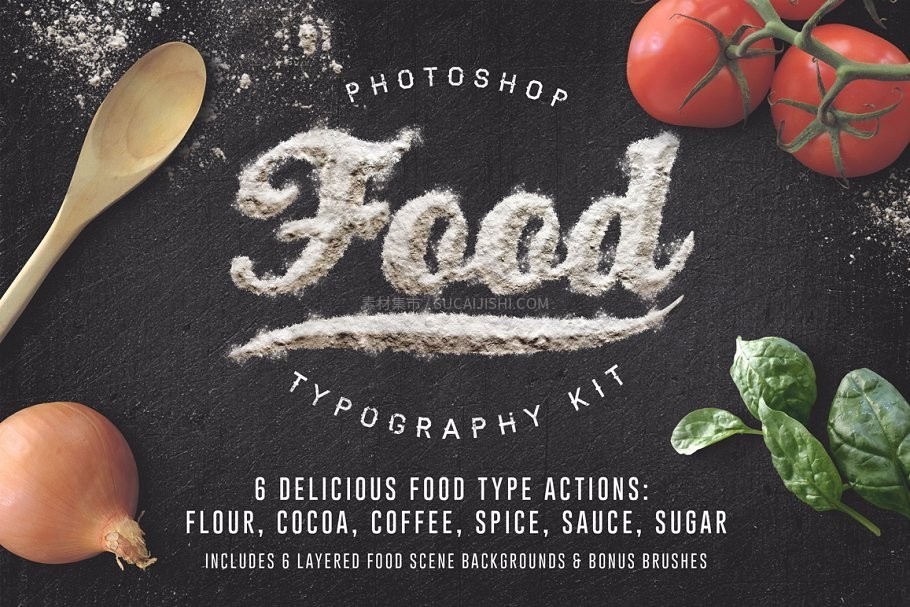
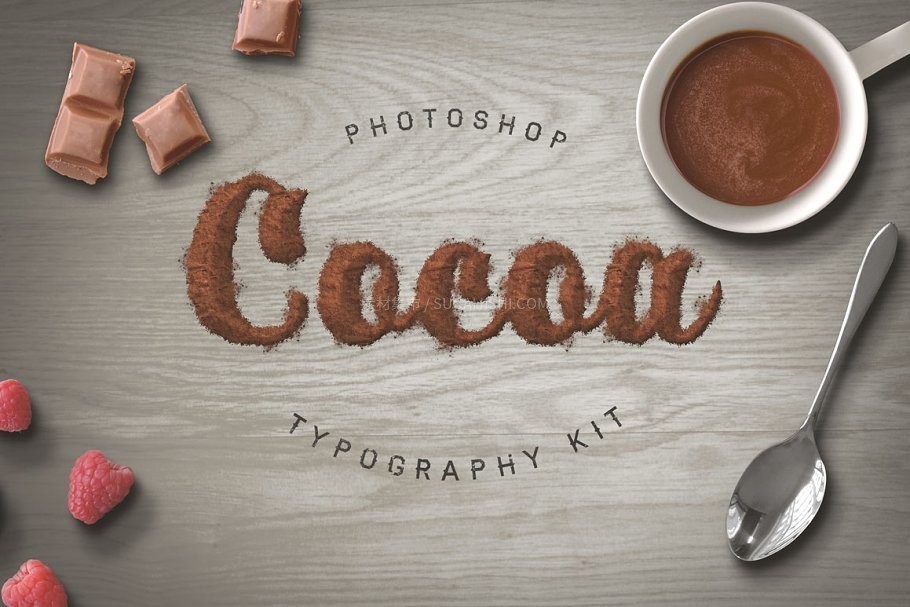
6种食物粉末文字效果PS动作
6种食物粉末文字效果PS动作
6种食物粉末文字效果PS动作
6种食物粉末文字效果PS动作
6种食物粉末文字效果PS动作
6种食物粉末文字效果PS动作

使用方法

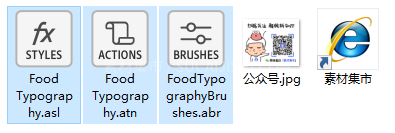
1、下载并安装所需的笔刷、动作、样式

6种食物粉末文字效果PS动作

2、打开食物产品PSD模板

6种食物粉末文字效果PS动作

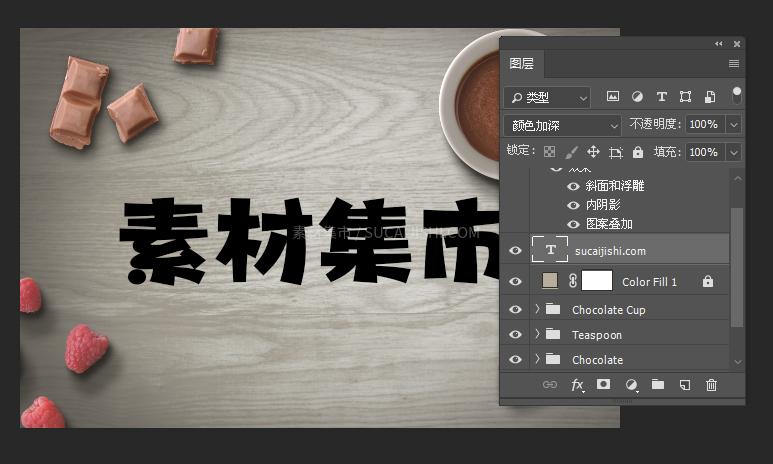
3、输入文本内容

6种食物粉末文字效果PS动作

4、运行面板,在Food Typography动作文件下有6个粉末效果,这里选择Coffeetype,点击小三角运行动作

6种食物粉末文字效果PS动作

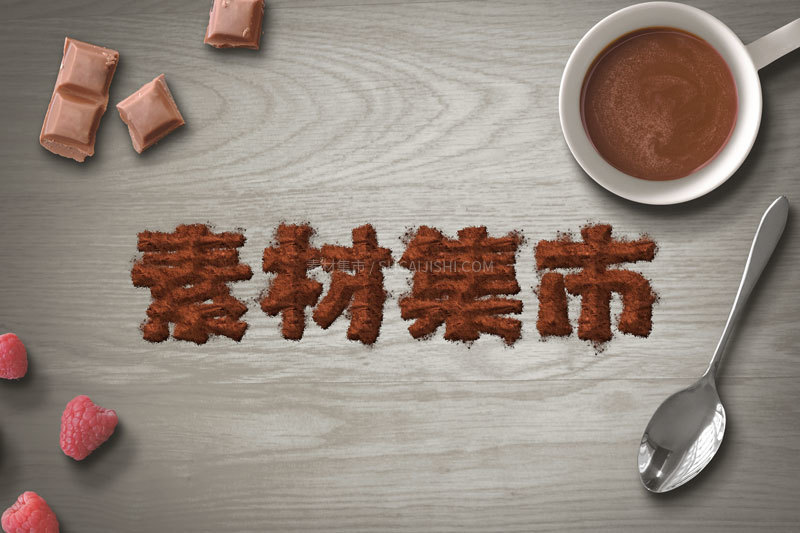
5、很快就可以获得逼真的咖啡粉末字,完成效果如下图
6种食物粉末文字效果PS动作

本文设计资源已通过专业测试,如有使用或其他问题欢迎 QQ咨询

下载资源

文件格式 PSD ATN ASL
文件大小 486.97 MB
所需积分
200 充值

用户评论 (0)

登录后参与讨论

立即登录 注册账号

暂无评论,快来抢沙发吧~

动作滤镜常见问题解答 (FAQ)

1.什么是PS动作?

Photoshop动作(Action)是一系列被录制并保存的步骤或命令。你可以将重复性的操作,比如图像调整、滤镜应用或文件保存,录制成一个动作。下次需要时,只需一键运行这个动作,就可以自动执行所有步骤,大大节省时间,提高工作效率。

2.怎么导入动作?

导入动作(.atn文件)有两种主要方法:

  • 通过“动作”面板: 打开“窗口”菜单,选择“动作”,在面板右上角点击菜单图标,然后选择“载入动作”,找到并选中你的.atn文件即可。
  • 直接双击文件: 找到你电脑里的.atn文件,直接双击它,Photoshop会自动将其导入到动作面板中。

3.为什么我运行动作时会报错或出错?

这通常是以下几个原因导致的:

  • 图层名称不匹配: 动作是严格按照录制时的图层名称来执行的。如果你的图层名称(如“图层 1”、“背景”)与动作录制时不一致,就会报错。
  • 缺少字体: 如果动作中包含文字图层,而你的电脑里没有安装该字体,就会提示字体缺失。
  • 不适用的滤镜或命令: 动作可能包含了某些滤镜或命令,但你的图层或文件类型不满足运行条件。

4.怎么录制和保存自己的动作?

新建动作: 在“动作”面板中,点击下方的“新建动作”图标(通常是带加号的方形)。

开始录制: 在弹出的窗口中命名你的动作,然后点击“记录”。此时面板下方会出现一个红色圆点,表示正在录制。

执行操作: 像往常一样在PS中执行你的操作,比如调整曲线、应用滤镜、保存文件等。

停止录制: 完成所有步骤后,点击面板下方最左侧的方形图标停止录制。你的所有操作就保存为一个动作了。

5.动作可以撤销吗?

可以。你可以打开“窗口”菜单,选择“历史记录”面板,将历史记录滑块拖回到动作开始前的状态,就可以撤销动作执行的所有步骤。

操作成功