600+必备的高质量C4D Redshift材质合集,lib4d格式
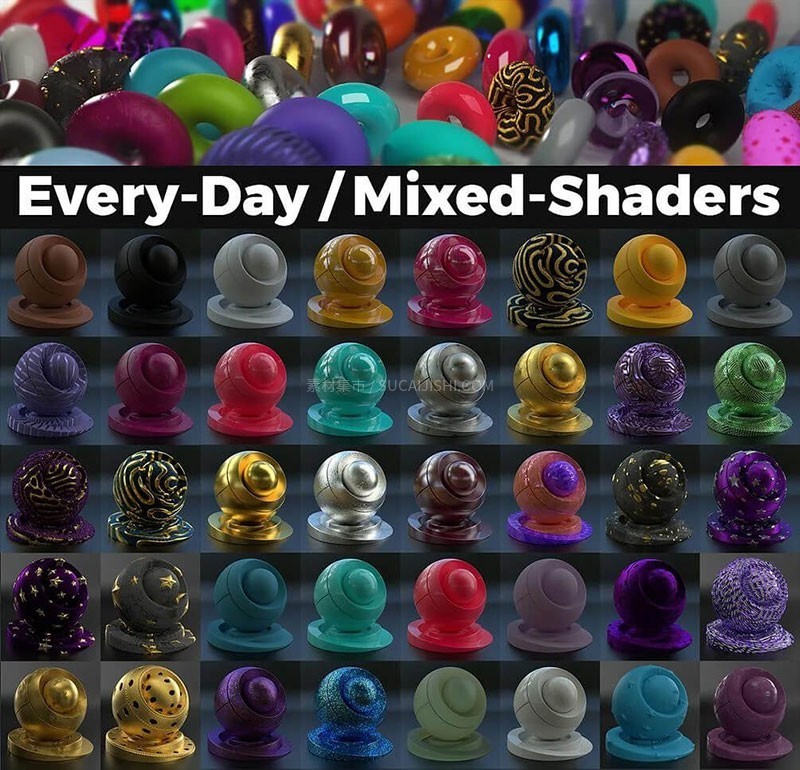
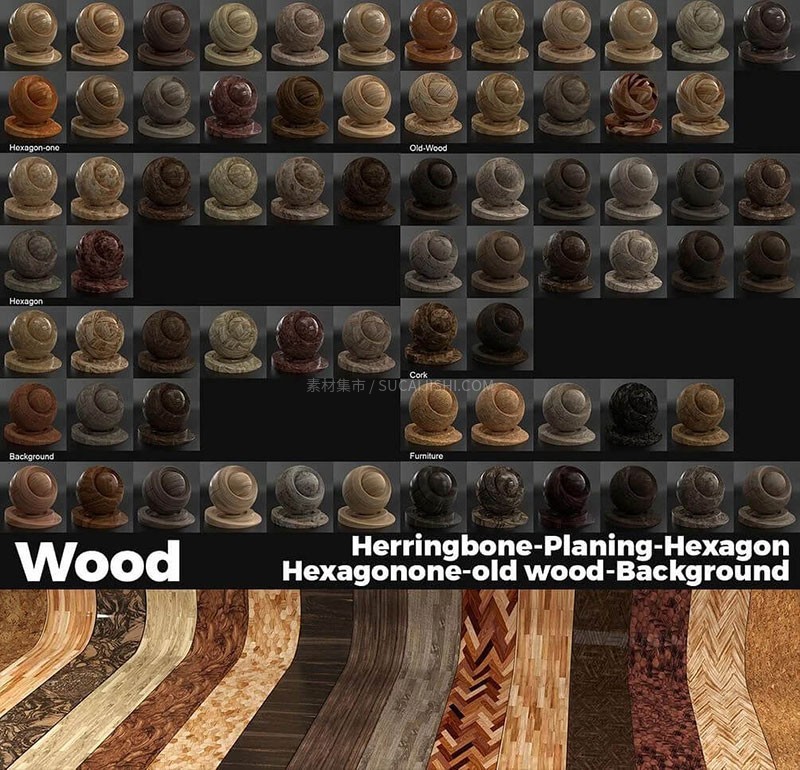
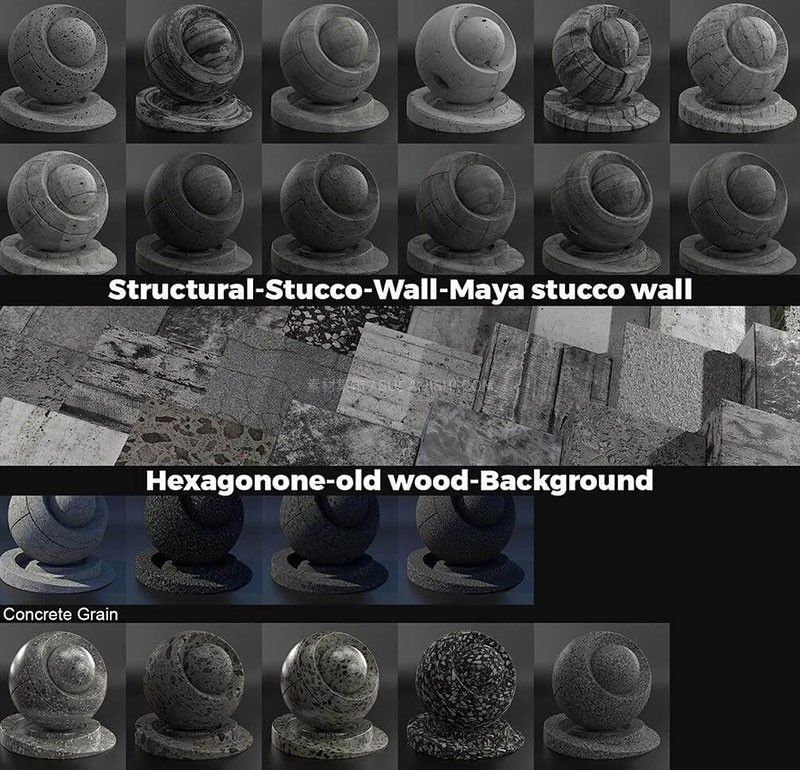
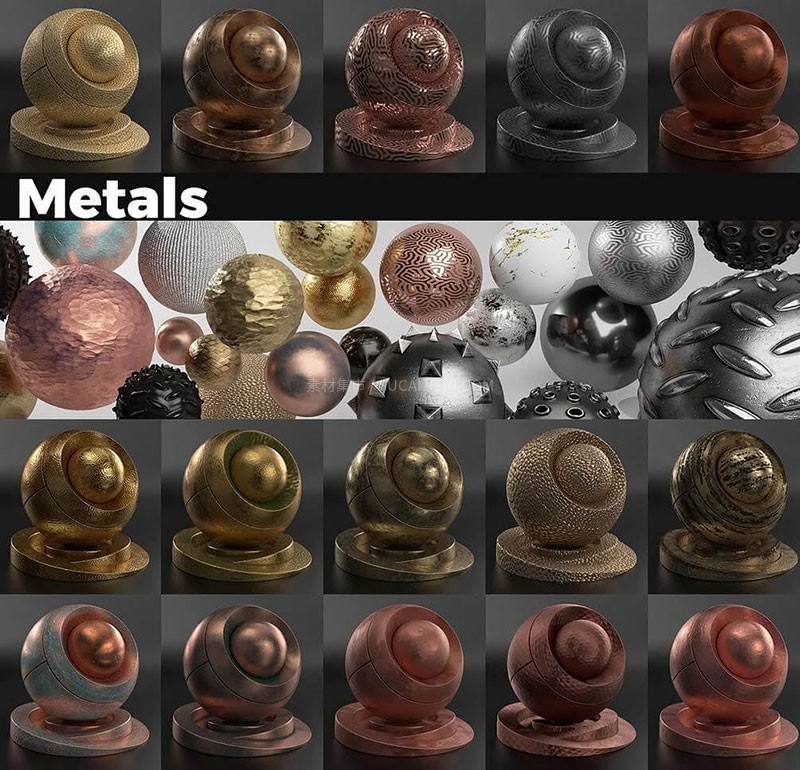
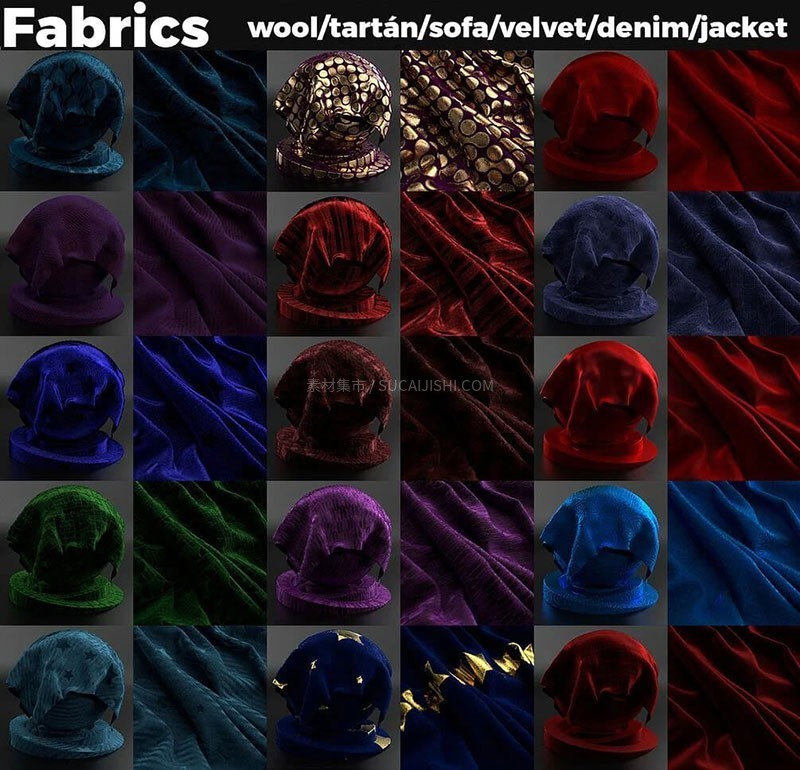
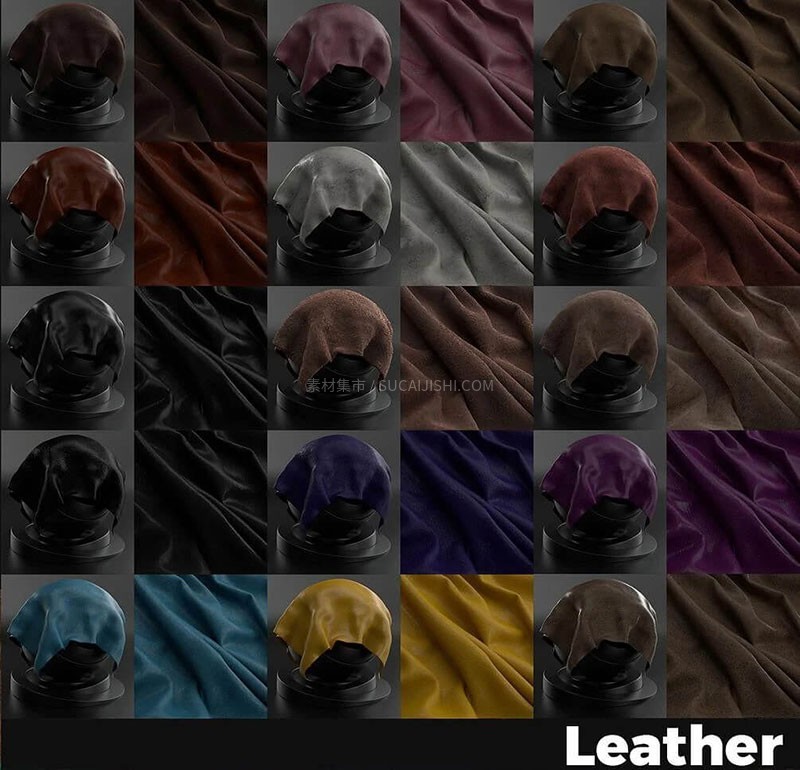
670种高质量材质资源合集,提供2K、4K、6K无缝纹理,涵盖了各种着色器和材质类型,包括采购产品、砖块、混凝土、食品、日常用品、织物、旗帜、景观、皮革、大理石、医药、金属、混合材料、天然粘土、天然材料、油漆、石头、合成材料、半透明材质以及木材。适用于Redshift 2.5.48及以上版本和C4D R19及以上版本。您可以根据自己的喜好轻松编辑着色器,简单地替换纹理。
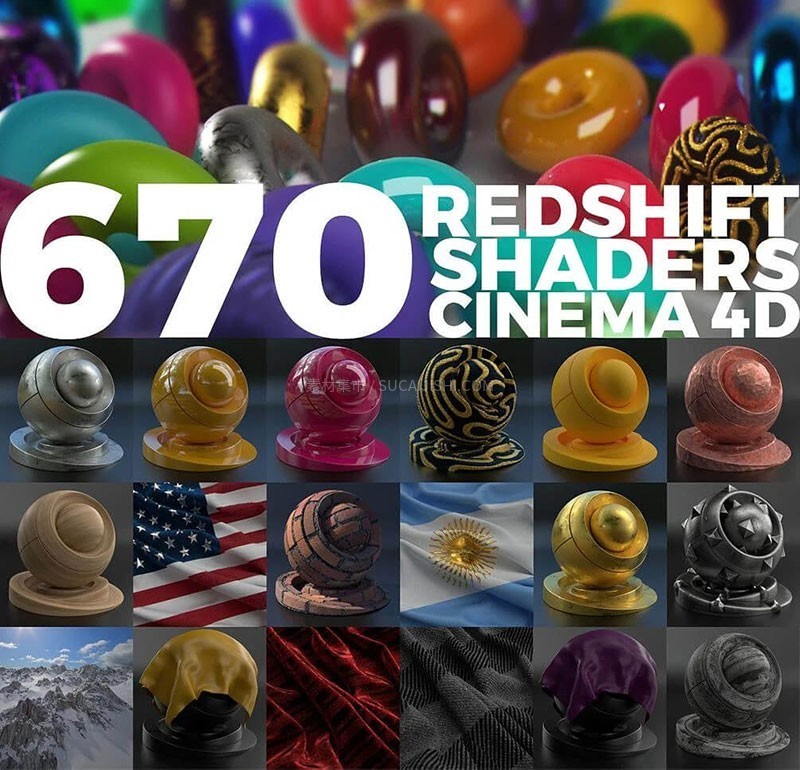
您只需将文件拖放至C4D安装目录下的\library\browser文件夹中,即可方便地访问这些着色器和材质。无论您是从事建筑、产品设计、电影特效还是其他领域的创作,这个着色器资源合集将为您的项目带来丰富多样的选项,提升您的渲染效果和创作效率。