500+用于C4D的专业Redshift材质合集,lib4d格式
500 + 用于 C4D 的独特专业 Redshift 材质,11 种材料类别: 木材、金属、塑料、玻璃、石材、混凝土、织物、技术、日常、高级、液体。
- 4k 和 6k 高品质无缝纹理。
- 可轻松拖放。
- 针对快速渲染进行了优化。
- 完全控制纹理或着色器的编辑。
- 通过视频教程轻松安装。
安装要求
Redshift 2.6.4 及以上版本。
Cinema 4D R18 及以上版本。
Windows 和 Mac。
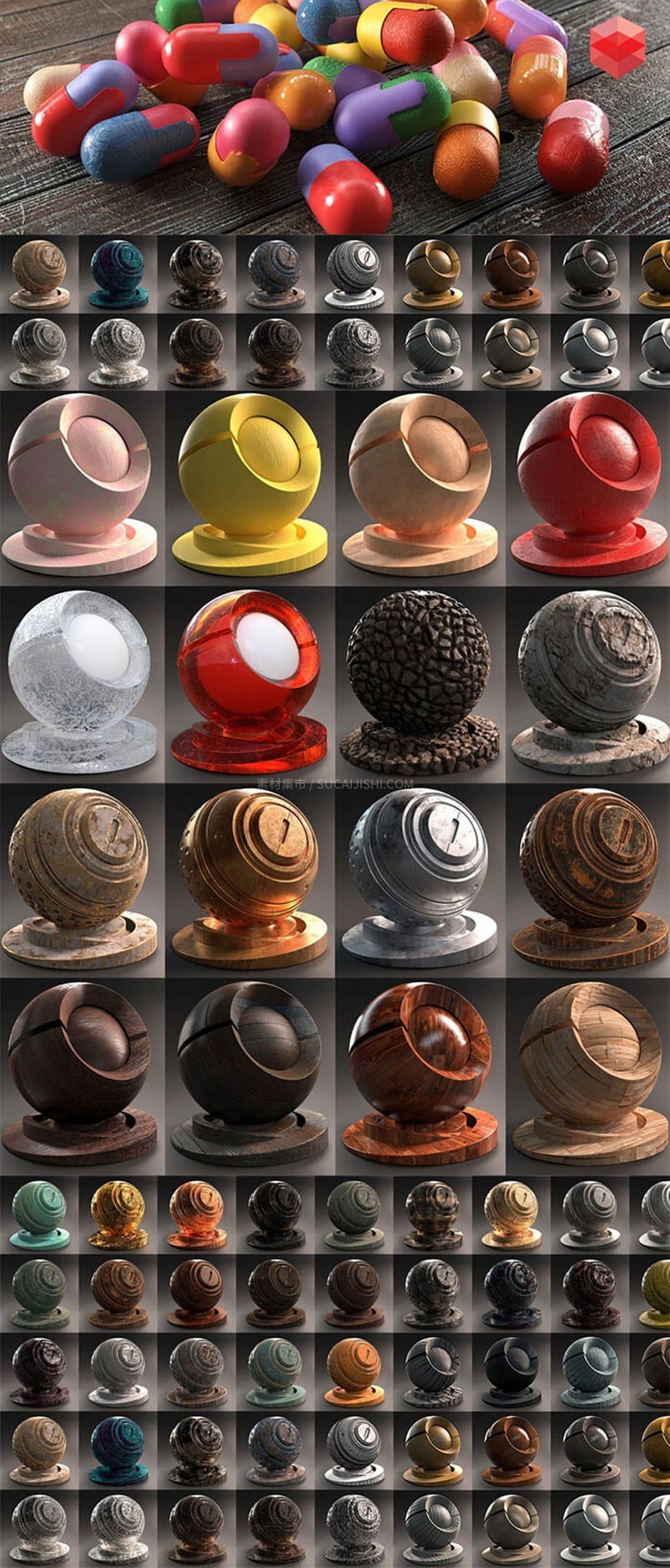





500 + 用于 C4D 的独特专业 Redshift 材质,11 种材料类别: 木材、金属、塑料、玻璃、石材、混凝土、织物、技术、日常、高级、液体。
- 4k 和 6k 高品质无缝纹理。
- 可轻松拖放。
- 针对快速渲染进行了优化。
- 完全控制纹理或着色器的编辑。
- 通过视频教程轻松安装。
Redshift 2.6.4 及以上版本。
Cinema 4D R18 及以上版本。
Windows 和 Mac。
Photoshop动作(Action)是一系列被录制并保存的步骤或命令。你可以将重复性的操作,比如图像调整、滤镜应用或文件保存,录制成一个动作。下次需要时,只需一键运行这个动作,就可以自动执行所有步骤,大大节省时间,提高工作效率。
导入动作(.atn文件)有两种主要方法:
这通常是以下几个原因导致的:
新建动作: 在“动作”面板中,点击下方的“新建动作”图标(通常是带加号的方形)。
开始录制: 在弹出的窗口中命名你的动作,然后点击“记录”。此时面板下方会出现一个红色圆点,表示正在录制。
执行操作: 像往常一样在PS中执行你的操作,比如调整曲线、应用滤镜、保存文件等。
停止录制: 完成所有步骤后,点击面板下方最左侧的方形图标停止录制。你的所有操作就保存为一个动作了。
可以。你可以打开“窗口”菜单,选择“历史记录”面板,将历史记录滑块拖回到动作开始前的状态,就可以撤销动作执行的所有步骤。