在 Adobe Illustrator (AI) 中把文字变成斜体,通常分为两种情况:字体本身自带斜体,以及字体没有斜体(需要手动强制倾斜)。中文字体往往没有专门的斜体字重,所以经常需要用到第二种方法。
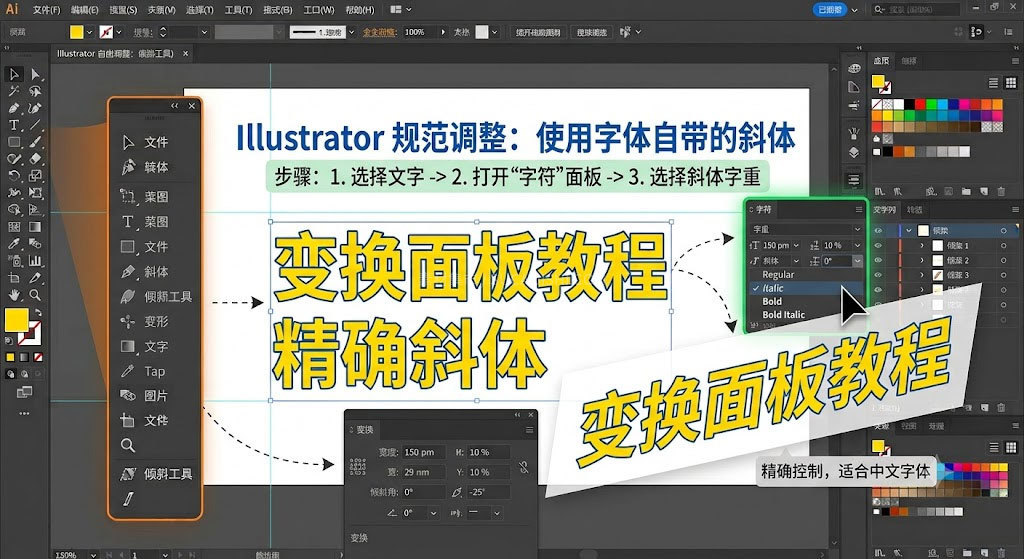 如果你的字体(尤其是英文字体)设计了专门的斜体版本,这是首选方法,因为字体的笔画比例最完美。
选中文字: 使用左侧工具栏的选择工具(黑箭头,快捷键 V)选中你的文字。
打开字符面板: 按下快捷键 Ctrl + T(Mac: Cmd + T),或者点击顶部菜单的 窗口 -> 文字 -> 字符。
选择字重: 在字符面板中,字体名称下方有一个下拉菜单(字重选项)。点开它,选择 Italic(斜体)或 Oblique(倾斜)。文字就会自动变成规范的斜体。
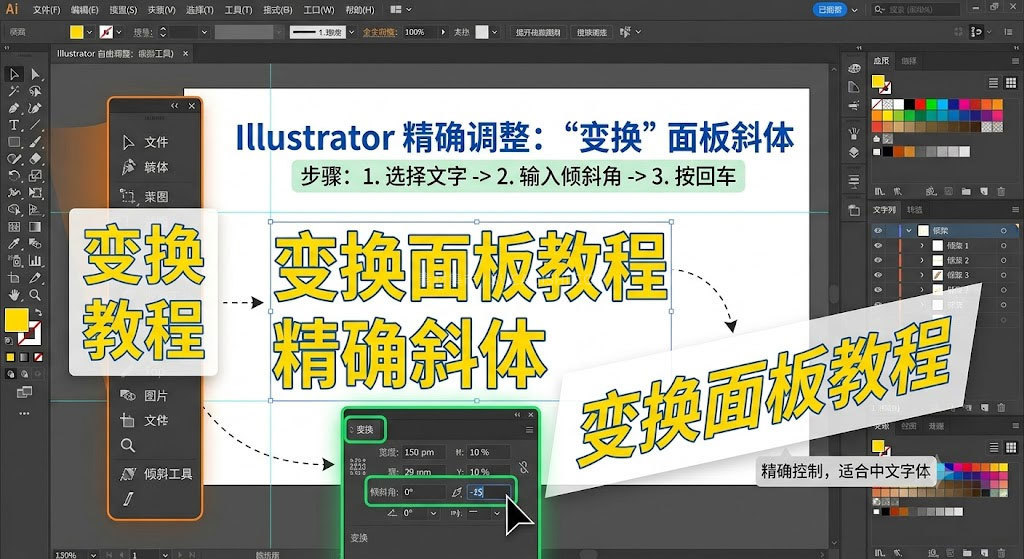 很多中文字体默认只有常规体(Regular)或粗体(Bold)。这种情况下,我们可以通过设置具体的倾斜角度来“强制”让它变成斜体。
选中文字: 用选择工具选中需要倾斜的文字。
打开变换面板: 按下快捷键 Shift + F8,或者在顶部菜单点击 窗口 -> 变换。
输入倾斜角度: 在变换面板下方,找到一个带有倾斜平行四边形图标的输入框(倾斜角)。
设置数值: 输入你需要倾斜的角度数值。通常设置为 10° 到 15° 左右视觉效果最自然(输入正数是向左倾斜,输入负数如 -15 是向右倾斜,常规斜体一般向右倾斜,所以建议输入 -10 或 -15),按回车键确认即可。
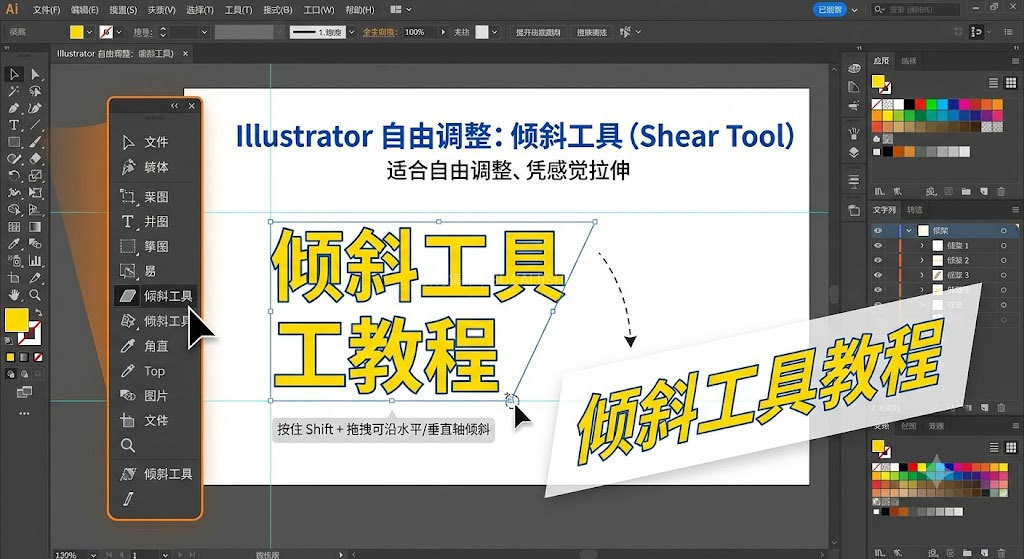
如果你不需要精确的角度,只想随手拉一个斜体效果,可以使用这个工具。
选中文字: 用选择工具选中文字。
找到倾斜工具: 在左侧工具栏找到“缩放工具”(快捷键 S),长按它,在弹出的菜单中选择“倾斜工具”。
手动倾斜: 将鼠标放在文字上方,按住 Shift 键(限制在水平方向),然后向左或向右拖拽鼠标。你会看到文字跟着你的鼠标发生倾斜,达到满意的角度后松手即可。
提示: 强制倾斜(方法二和方法三)属于“伪斜体”(Faux Italic),它只是在数学层面上把字拉斜了。对于一些对排版要求极高的商业设计,这种拉伸可能会导致原本字体竖向笔画变细。但对于绝大多数日常场景和网站素材展示来说,这种处理方式是完全没有问题的。