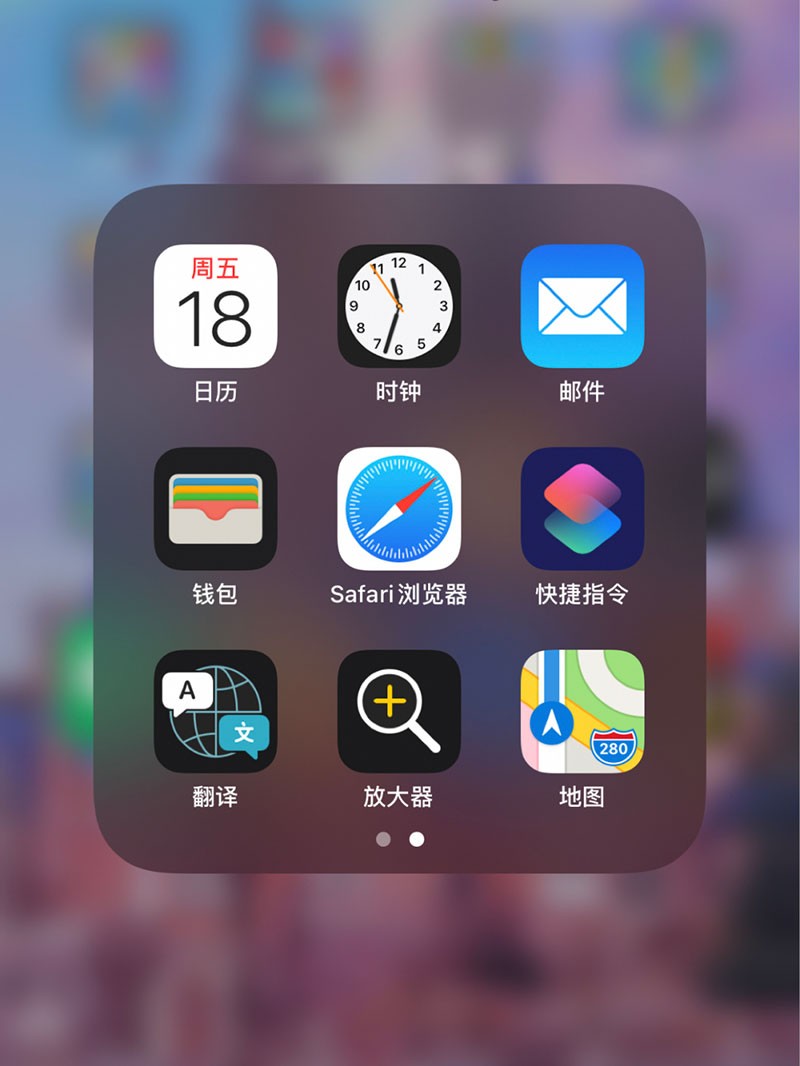
目标是把三件事做顺:① 文字/图片跨端复制粘贴;② 文件一键投送;③ 常用素材自动归档到指定文件夹(并可顺手加上日期/来源备注)。全程只用系统能力与常见设置,不涉及任何敏感或违规操作。
1)Apple ID 与 iCloud:iPhone 和 Mac 登录同一个 Apple ID,并在两端打开 iCloud。
2)蓝牙与 Wi‑Fi:两端都开启 Wi‑Fi 与蓝牙(AirDrop/通用剪贴板依赖它们协同工作)。
3)基础权限:首次使用 AirDrop/快捷指令时,按提示允许访问相册/文件。
适用场景:手机上复制一段文字/一张图片,立刻在 Mac 上粘贴到 Notes、Keynote、Pages、微信/飞书、邮件等。
开启检查:
Mac:系统设置 → 通用 → “接力”(Handoff) 打开。
iPhone:设置 → 通用 → AirPlay 与接力 → “接力” 打开。
使用方法:iPhone 上复制 → 1 分钟内在 Mac 直接 ⌘V。若不生效:先确认两端蓝牙/Wi‑Fi 开启、同 Apple ID、并把 Mac 从睡眠唤醒后再试一次。
适用场景:照片、PDF、录音、Keynote、压缩包等文件快速传到 Mac;或把 Mac 文件投到 iPhone。
推荐设置:
iPhone:控制中心长按网络模块 → AirDrop → 选择“仅限联系人”或“所有人(10分钟)”。
Mac:Finder → AirDrop → 允许被发现范围与 iPhone 同步设置。
最佳实践:
1)从 iPhone 分享文件时,优先用“共享”→ AirDrop 选中你的 Mac。
2)Mac 端接收目录建议固定为“下载”或指定文件夹,便于后续自动归档。
3)同一类素材(比如截图、灵感图、合同 PDF)尽量一次批量 AirDrop,减少打断。
目标:把“分享→投送”变成“分享→自动命名→存到文件→再投送/同步”。适合需要留底的素材。
示例快捷指令:截图/图片归档(可按需改名):
1)动作:接收“共享表单”输入(图片)。
2)动作:获取当前日期 → 格式化为 yyyyMMdd-HHmm。
3)动作:重命名(例如:IMG-日期-备注)。
4)动作:存储文件到 iCloud Drive/本地“文件”App 的固定目录(如:iCloud Drive/Inbox/Images)。
5)可选:显示通知“已归档”,或弹出菜单选择“是否继续 AirDrop 到 Mac”。
如果你经常接收同类文件,可以在 Mac 上做一个轻量规则,让“下载”不再堆满:
方法A:用文件夹结构约束:把常用接收文件夹拆成 /Inbox/Docs、/Inbox/Images、/Inbox/Audio 三类。
方法B:用智能文件夹筛选:用“种类=图片/最近1天”等条件快速定位当日素材。
(注:不同 macOS 版本菜单名称略有差异,但思路一致:先让入口固定,再做筛选/移动。)
1)通用剪贴板偶发失效:关闭再打开两端蓝牙/Wi‑Fi;确认两端接力开启;重启后通常恢复。
2)AirDrop 找不到设备:把可见范围临时改为“所有人(10分钟)”;确保两端未开飞行模式;Mac 端保持 AirDrop 窗口打开更稳定。
3)接收的文件不好找:统一把接收目录固定到“下载”或自建 Inbox 文件夹,并在 Dock 里固定该文件夹。
日常文字/小图:通用剪贴板(复制→粘贴)。
大文件/批量:AirDrop(分享→接收)。
需要留档:快捷指令先归档,再按需 AirDrop/同步。