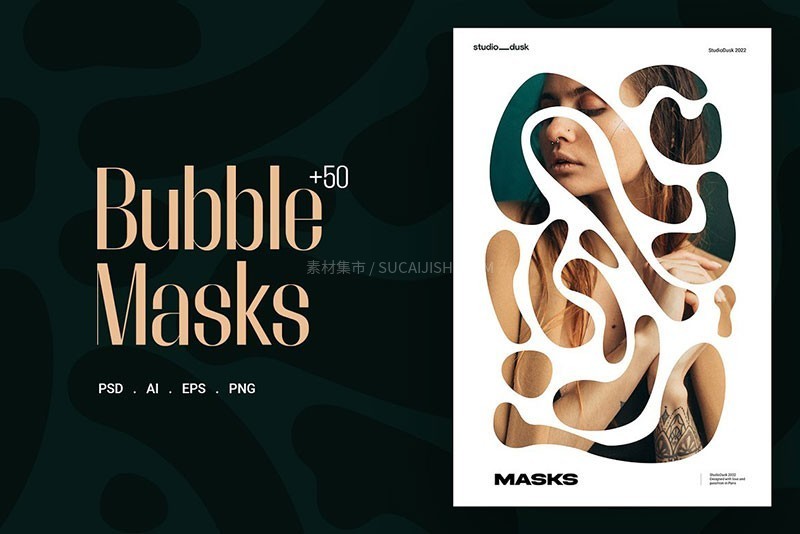
50个抽象气泡矢量遮罩图案,AI PSD源文件

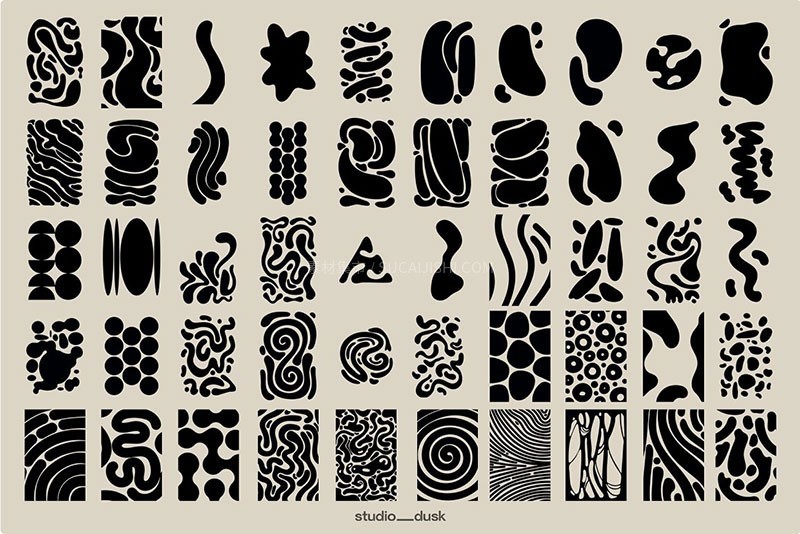
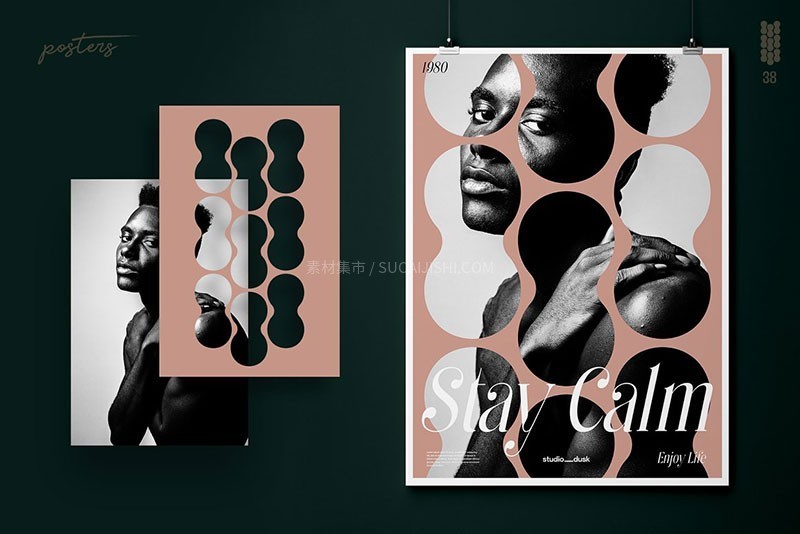
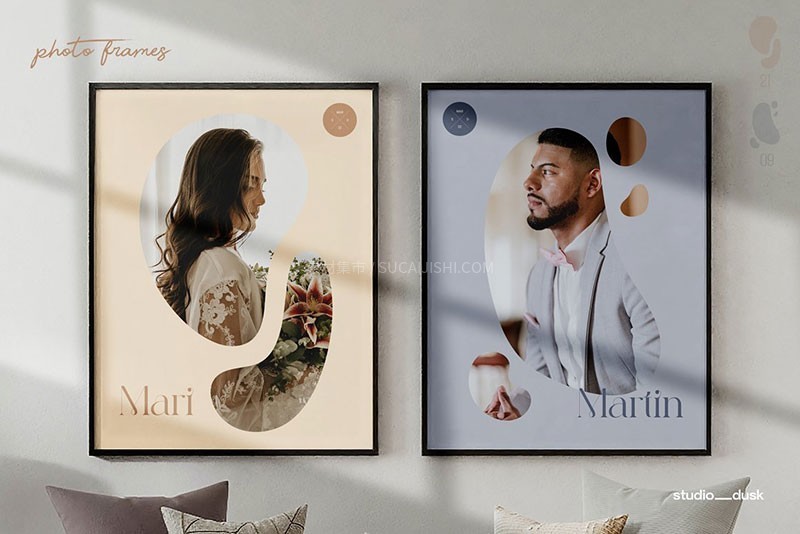
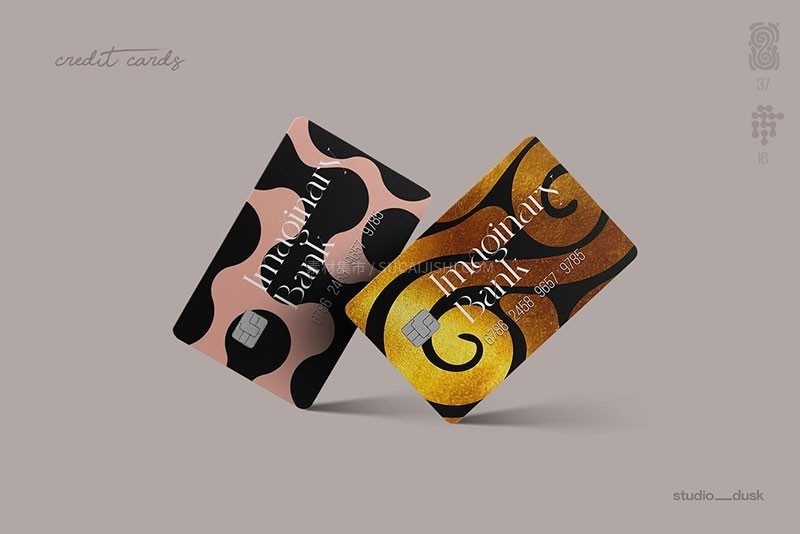
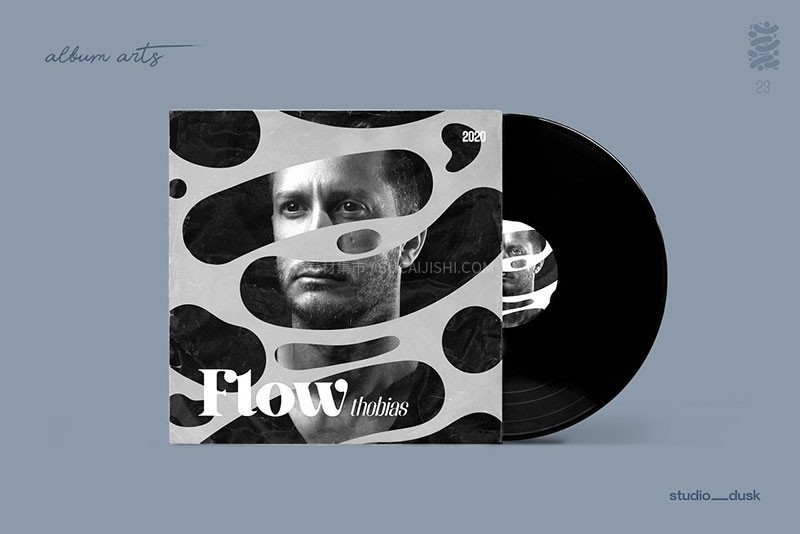
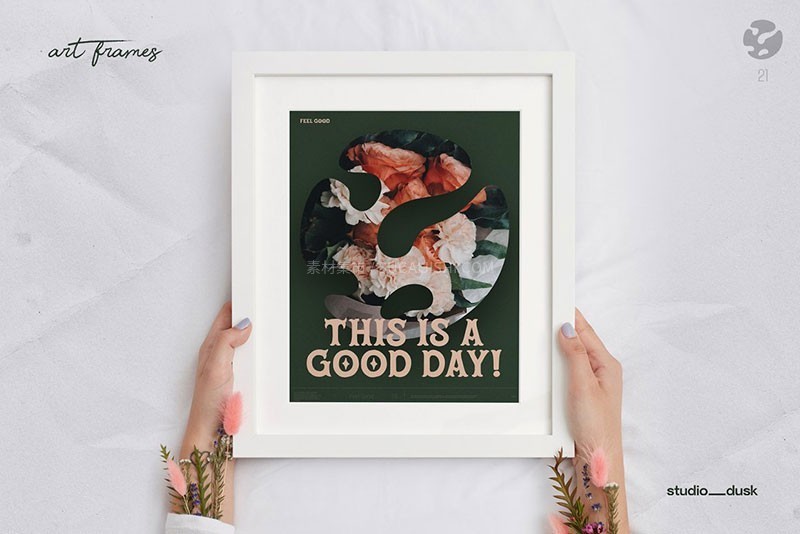
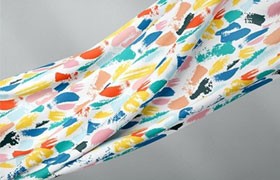
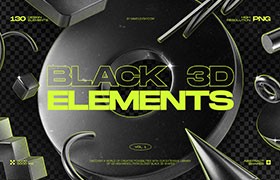
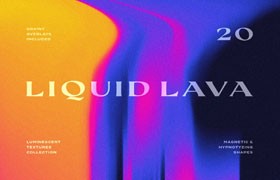
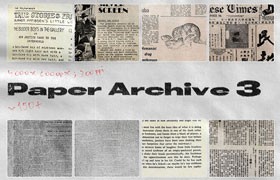
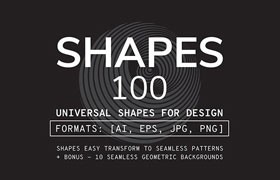
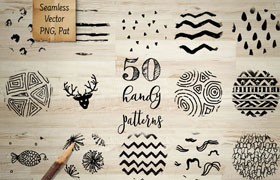
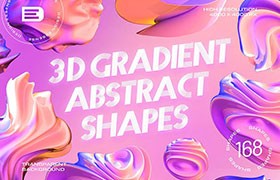
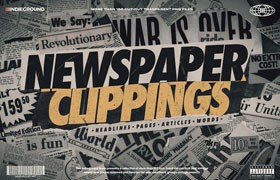
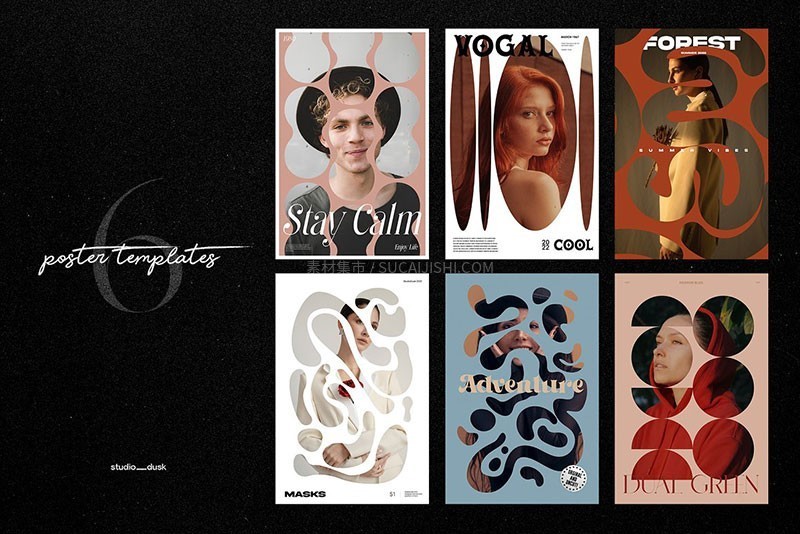
一组复古高级感气泡矢量遮罩图案素材,总共有50个抽象气泡遮罩图形,尺寸为6000 × 4000px,格式支持EPS, AI, PNG, PSD。每个图案都有趣实用、别具特色。可以与各种创意产品和许多其他设计需求相结合,制作精美的社交媒体帖子、横幅、广告、产品包装、相框、海报、服装、专辑封面等。
50个抽象气泡矢量遮罩图案,AI PSD源文件50个抽象气泡矢量遮罩图案,AI PSD源文件
50个抽象气泡矢量遮罩图案,AI PSD源文件
50个抽象气泡矢量遮罩图案,AI PSD源文件50个抽象气泡矢量遮罩图案,AI PSD源文件50个抽象气泡矢量遮罩图案,AI PSD源文件

本文设计资源已通过专业测试,如有使用或其他问题欢迎 QQ咨询

下载资源

文件格式 PSD AI PNG
文件大小 164 MB
所需积分
100 充值

用户评论 (0)

登录后参与讨论

立即登录 注册账号

暂无评论,快来抢沙发吧~

背景图案常见问题解答 (FAQ)

1.什么是PS图案?

Photoshop图案(Pattern)是一种可以无限平铺的小块图像。它可以用来填充选区、形状或整个图层,创造出重复性的纹理或背景效果,例如布料纹理、墙纸花纹或抽象图案等。

2.怎么导入图案?

导入图案(.pat文件)有两种主要方法:

  • 通过“图案”面板: 打开“窗口”菜单,选择“图案”,在面板右上角点击菜单图标,然后选择“导入图案”,找到并选中你的.pat文件即可。
  • 直接双击文件: 找到你电脑里的.pat文件,直接双击它,Photoshop会自动将其导入到图案面板中。

3.为什么我导入的图案很模糊?

图案和位图一样,是基于像素的。导入的图案文件本身的分辨率是固定的,如果你的画布尺寸远大于图案文件,当图案被放大铺满画布时,就会显得模糊。因此,使用前最好检查图案的原始尺寸,或选择高分辨率的图案文件。

4.怎么使用图案?

最常用的两种方法是:

用作填充: 创建一个新图层或选中一个形状,选择“编辑” > “填充”,在弹出的窗口中将“内容”设置为 “图案”,然后选择你需要的图案。

用作图层样式: 选中一个图层,双击它打开“图层样式”面板,勾选“图案叠加”,然后选择你需要的图案进行应用。

5.怎么制作和保存自己的图案?

创建图案: 在PS中打开或制作你想要的图案素材(比如一个无缝循环的图像)。确保你的选区是完美的,没有任何边缘。

定义图案: 选择“编辑”菜单,点击“定义图案”。给你的新图案命名,点击确定。

保存图案集: 你新制作的图案会出现在图案面板中。如果想将它保存为.pat文件,可以在面板菜单中选择“导出图案”

操作成功