96种仿橡皮泥纹理PS样式PSD ASL ATN格式
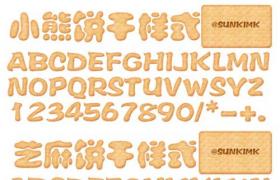
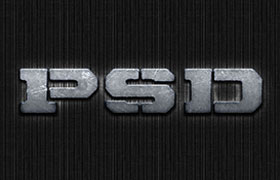
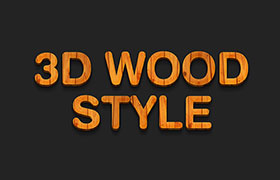
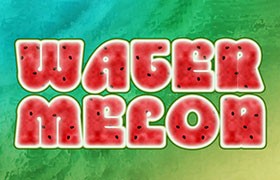
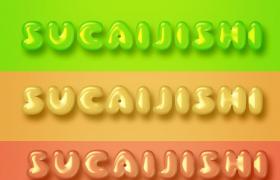
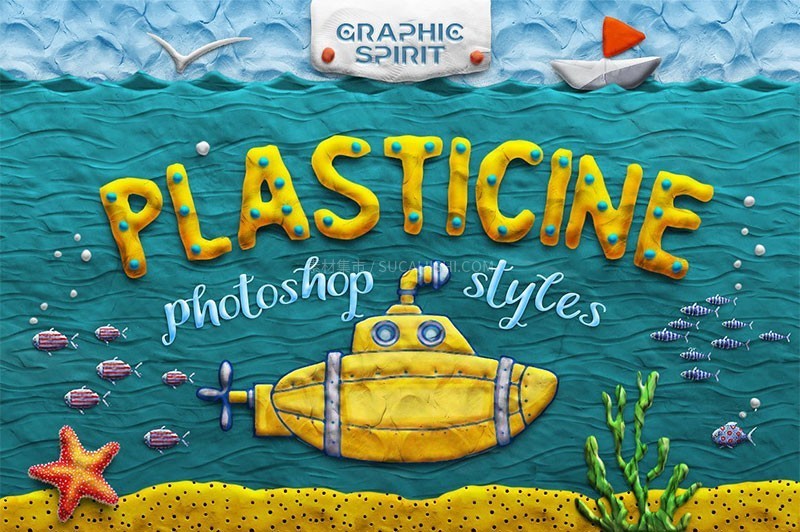
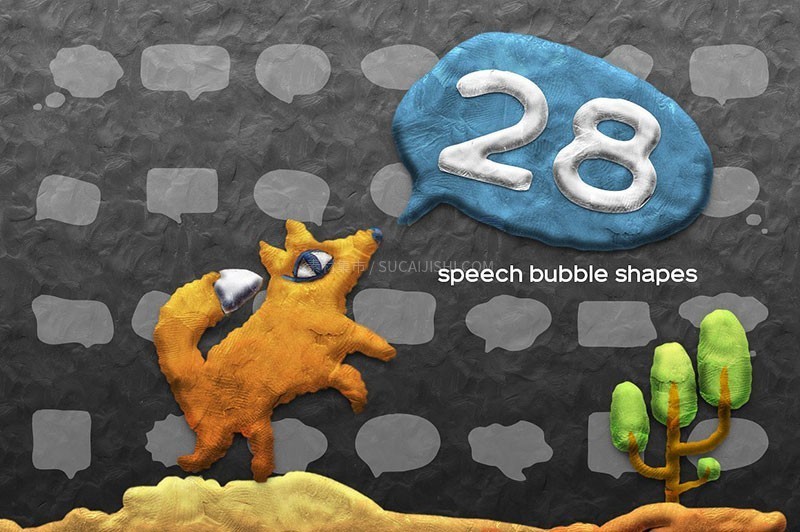
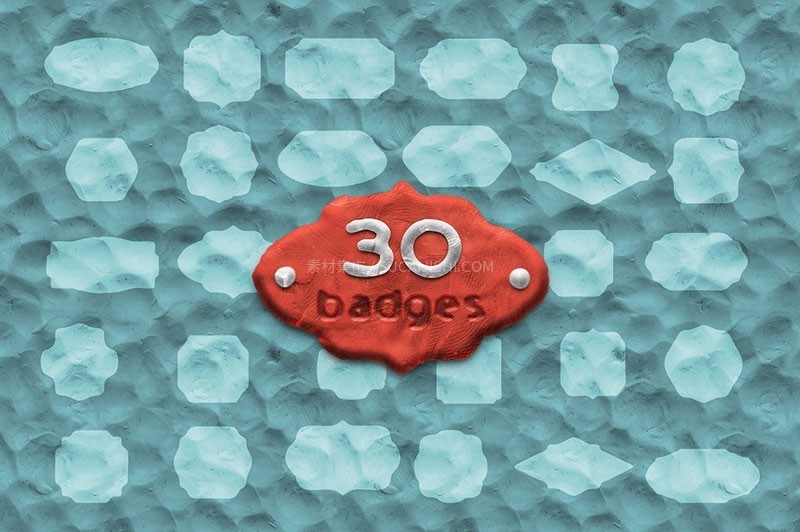
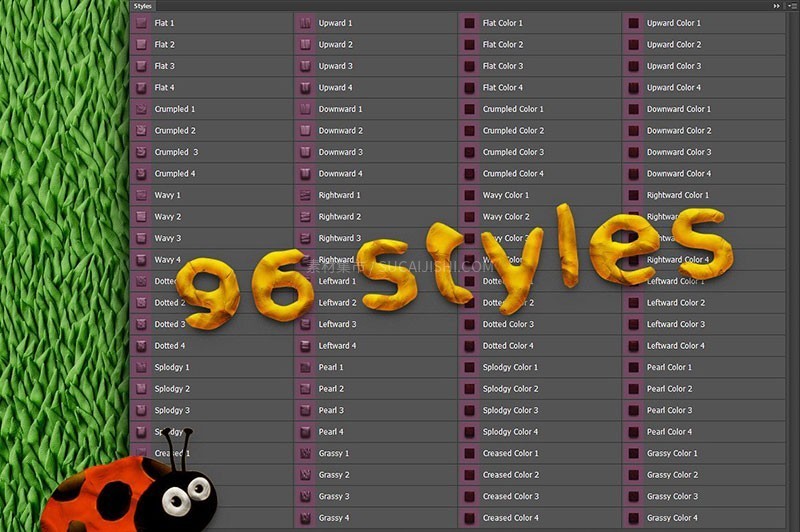
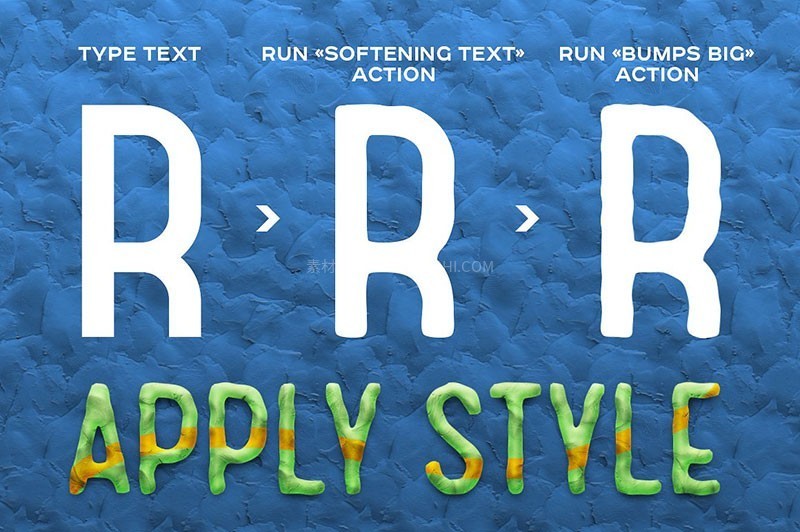
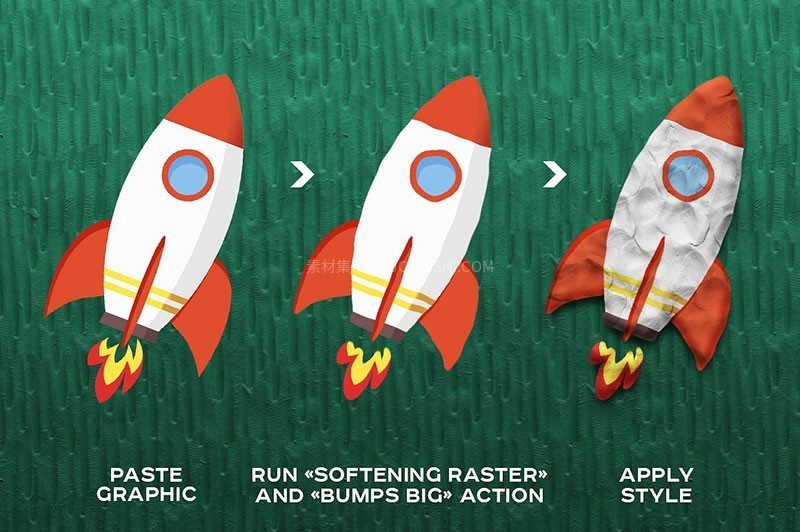
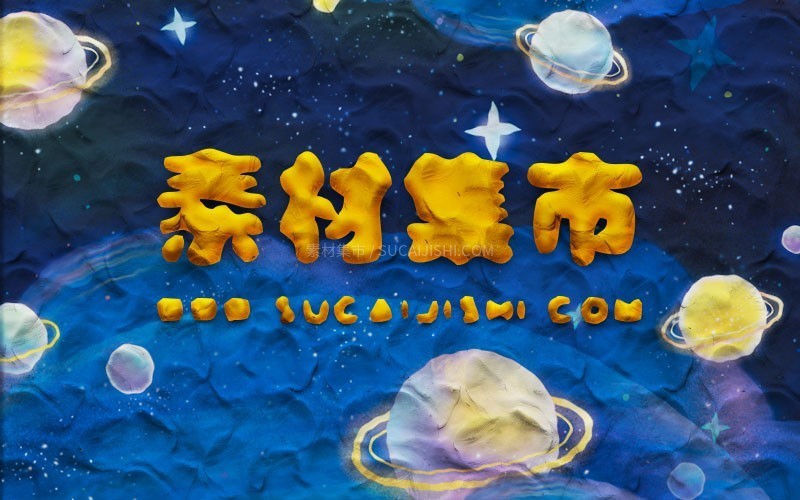
一款有趣的仿橡皮泥纹理Photoshop样式,可以轻松在你的插画或文本作品,添加上逼真的粘土纹理效果。素材包含28个气泡框形状PSD、30徽章形状PSD、96种粘土纹理样式,素材君测试文件PSD也一起打包了,方便参考,另外提供4个粘土化PS动作,让你的设计更符合粘土的特性。
上一篇:
6种逼真3D文字特效PS图层样式




一款有趣的仿橡皮泥纹理Photoshop样式,可以轻松在你的插画或文本作品,添加上逼真的粘土纹理效果。素材包含28个气泡框形状PSD、30徽章形状PSD、96种粘土纹理样式,素材君测试文件PSD也一起打包了,方便参考,另外提供4个粘土化PS动作,让你的设计更符合粘土的特性。
Photoshop样式(Style)是预先保存的图层效果组合,比如投影、描边、光泽、斜面和浮雕等。你可以一键将这些效果应用到任何文字、形状或图层上,无需手动调整每个参数,大大提高设计效率。
最常用的方法是:打开“窗口”菜单,选择“样式”面板。在面板右上角点击菜单图标,然后选择“导入样式”,找到并选中你的.asl文件即可。
这通常是因为你选中的图层类型不正确。样式只能应用于普通的像素图层、文字图层和形状图层。如果你的图层是背景图层,或者智能对象,直接点击样式是无效的。你需要将图层栅格化(选中图层右键,选择“栅格化图层”)或者先双击智能对象进入编辑,再应用样式。
选中你已经应用了效果的图层,在“样式”面板中,点击最下方的“新建样式”图标(通常是一个小方块或加号),然后给你的新样式命名,点击确定即可。这个新样式就会出现在面板中,方便下次使用。
通常是通过智能对象(Smart Object)图层来实现的,它的使用方法非常简单,只需双击智能对象图层,替换成你的设计后保存并关闭,你的设计就会自动呈现在样机上。