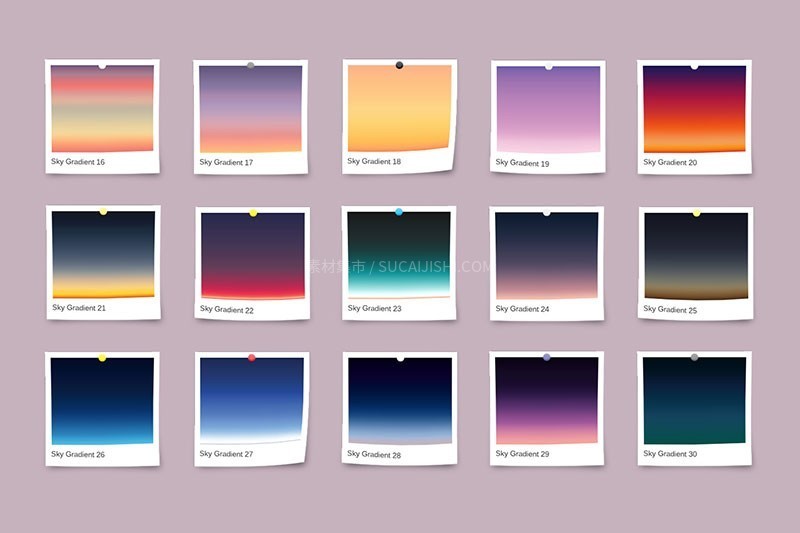
30种天空渐变PS预设,GRD AI PNG格式

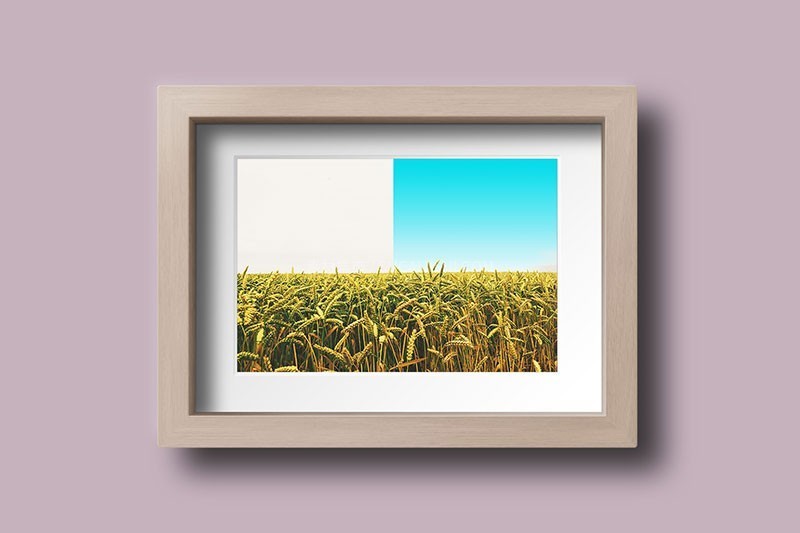
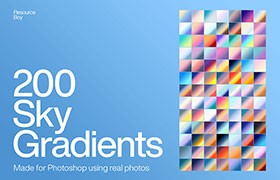
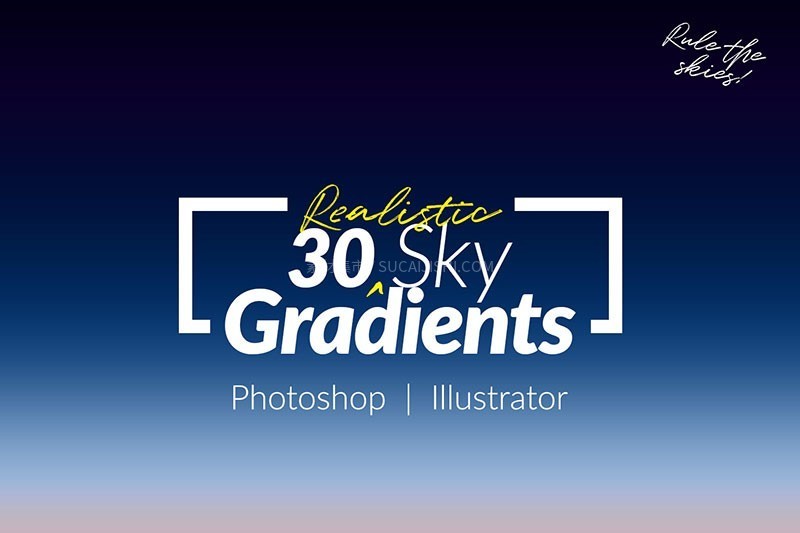
一套充满活力的天空渐变集合,包括日出、白天、日落和夜间一天中不同时间的独特渐变,只需点击几下,就能轻松创建逼真的天空。适用于Photoshop和Illustrator设计软件。
30种天空渐变PS预设,GRD AI PNG格式

包含的内容

- 30个适用于Photoshop的天空渐变(.GRD)

- 用于Illustrator的色板文件(.AI)

- Photoshop的图层样式(.ASL)

- 4:3 (6400 x 4800 px)和16:9 (6400 x 3600 px)纵横比,300 DPI (.PNG)的背景图像。
30种天空渐变PS预设,GRD AI PNG格式

本文设计资源已通过专业测试,如有使用或其他问题欢迎 QQ咨询

下载资源

文件格式 AI PNG GRD
文件大小 589.56 KB
所需积分
50 充值

用户评论 (0)

登录后参与讨论

立即登录 注册账号

暂无评论,快来抢沙发吧~

图层样式常见问题解答 (FAQ)

1.什么是PS样式?

Photoshop样式(Style)是预先保存的图层效果组合,比如投影、描边、光泽、斜面和浮雕等。你可以一键将这些效果应用到任何文字、形状或图层上,无需手动调整每个参数,大大提高设计效率。

2.怎么导入ASL格式的样式?

最常用的方法是:打开“窗口”菜单,选择“样式”面板。在面板右上角点击菜单图标,然后选择“导入样式”,找到并选中你的.asl文件即可。

3.为什么导入样式后,点击没反应?

这通常是因为你选中的图层类型不正确。样式只能应用于普通的像素图层文字图层形状图层。如果你的图层是背景图层,或者智能对象,直接点击样式是无效的。你需要将图层栅格化(选中图层右键,选择“栅格化图层”)或者先双击智能对象进入编辑,再应用样式。

4.怎么保存我自己做的样式?

选中你已经应用了效果的图层,在“样式”面板中,点击最下方的“新建样式”图标(通常是一个小方块或加号),然后给你的新样式命名,点击确定即可。这个新样式就会出现在面板中,方便下次使用。

5.PSD模板怎么使用?

通常是通过智能对象(Smart Object)图层来实现的,它的使用方法非常简单,只需双击智能对象图层,替换成你的设计后保存并关闭,你的设计就会自动呈现在样机上。

操作成功