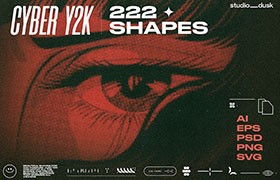
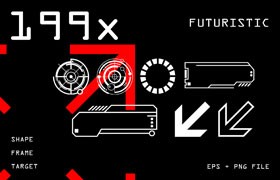
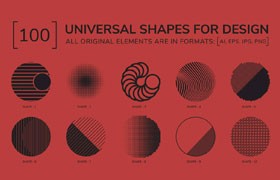
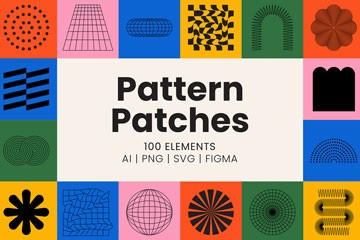
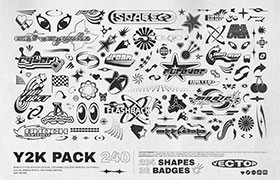
未来几何线条透视图形设计素材包
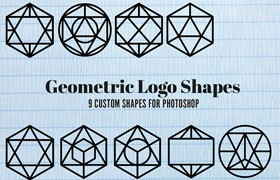
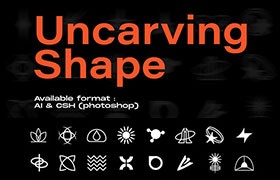
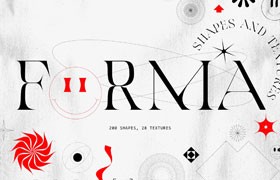
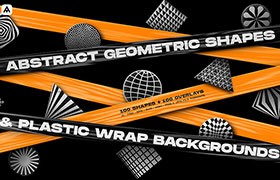
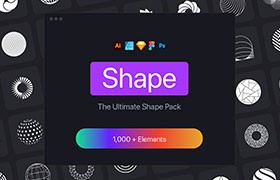
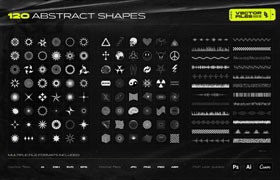
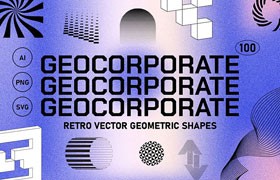
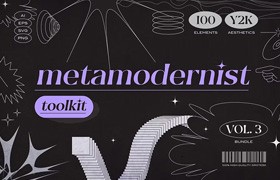
这款设计素材包囊括了200多个独特的未来主义几何图形,线条简洁利落,体现出独特的透视美感。融合了复古与未来元素,为您的设计注入全新活力。
包含内容:
200+Illustrator AI矢量文件,方便编辑和扩展
200+高分辨率JPG图像文件,直接使用无需调整
200+透明PNG图像文件,方便叠加和合成
200+SVG矢量文件,适用于网页和应用程序
4个逼真Photoshop效果渲染文件
详细的AI和PSD目录文件,有序整理所有素材
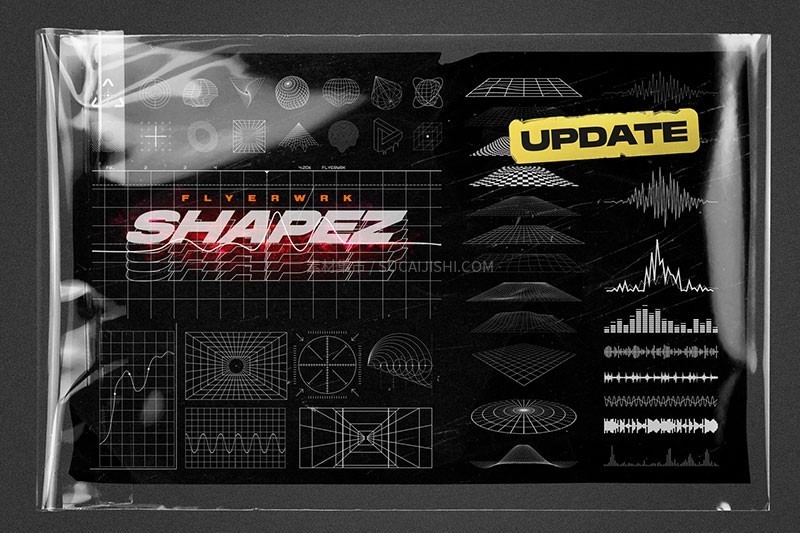
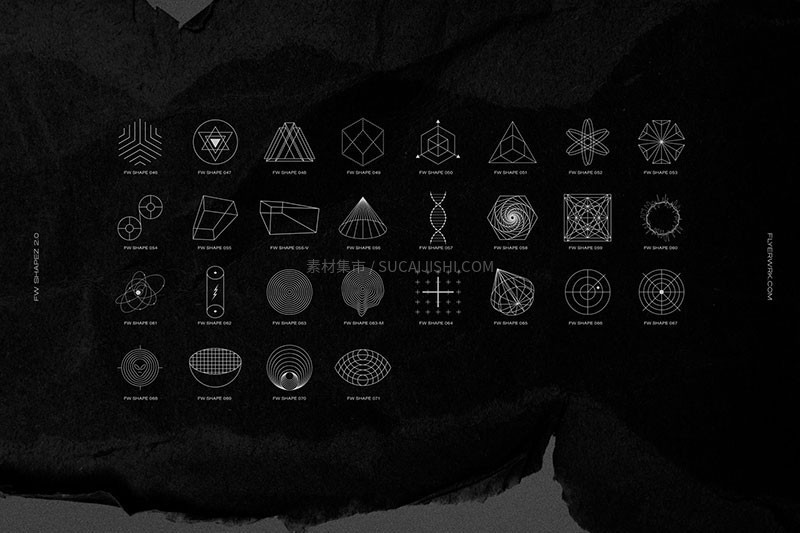
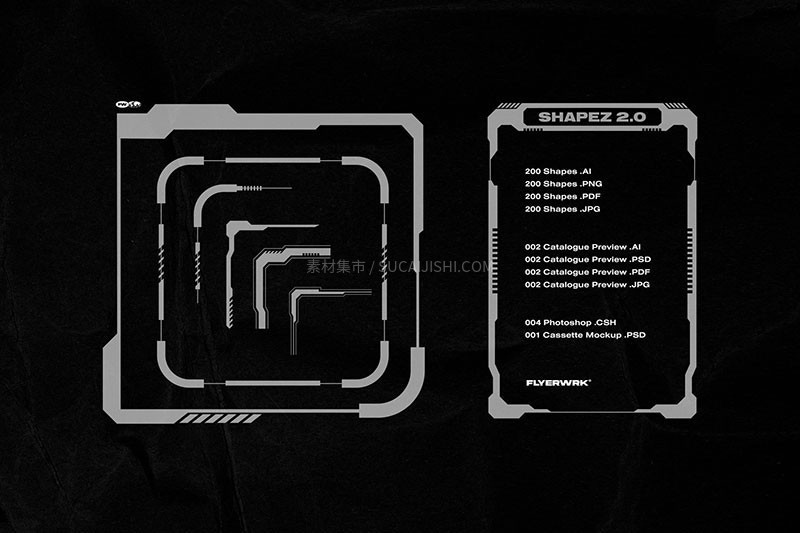
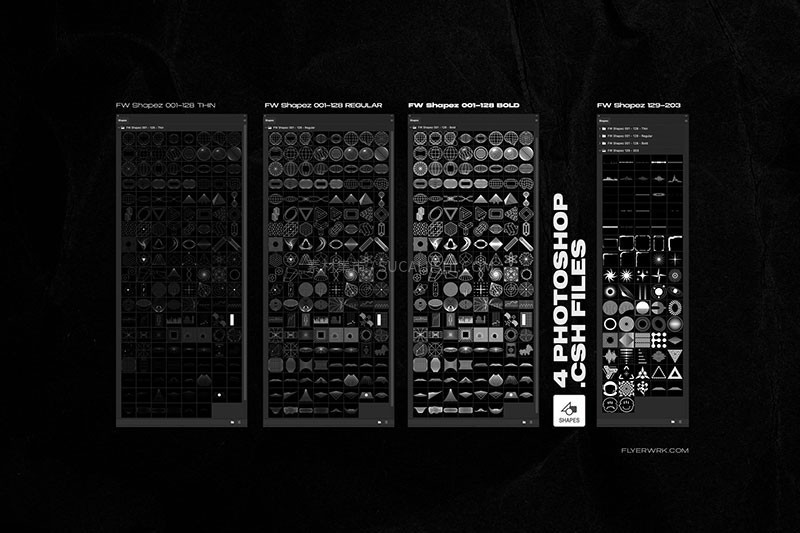
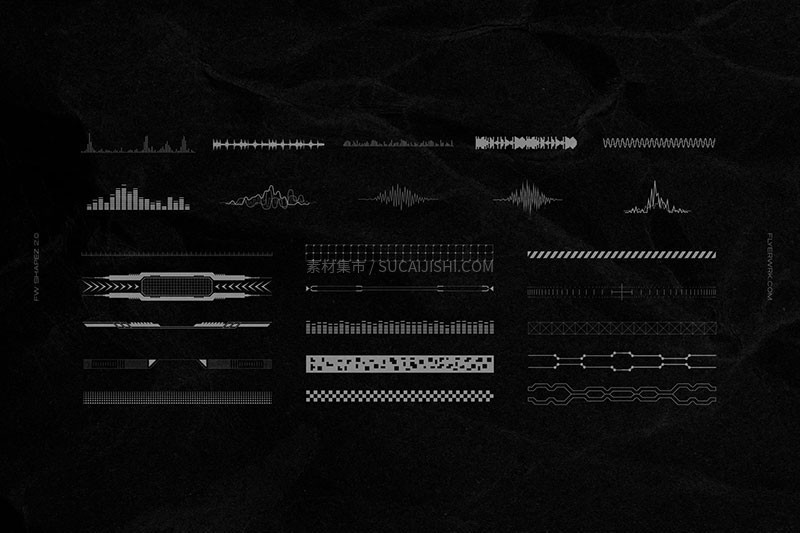
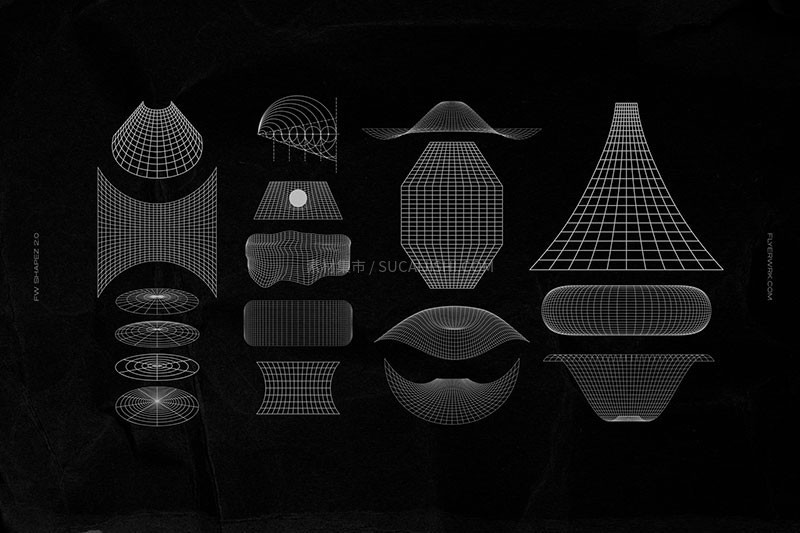
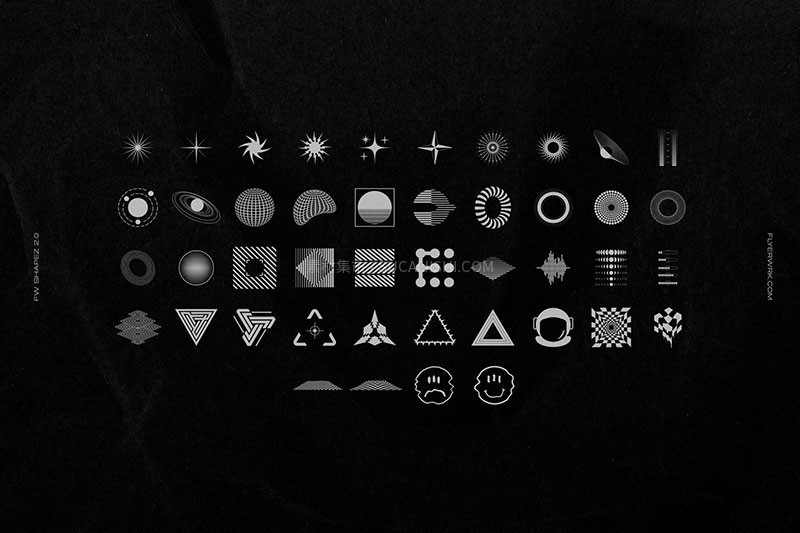
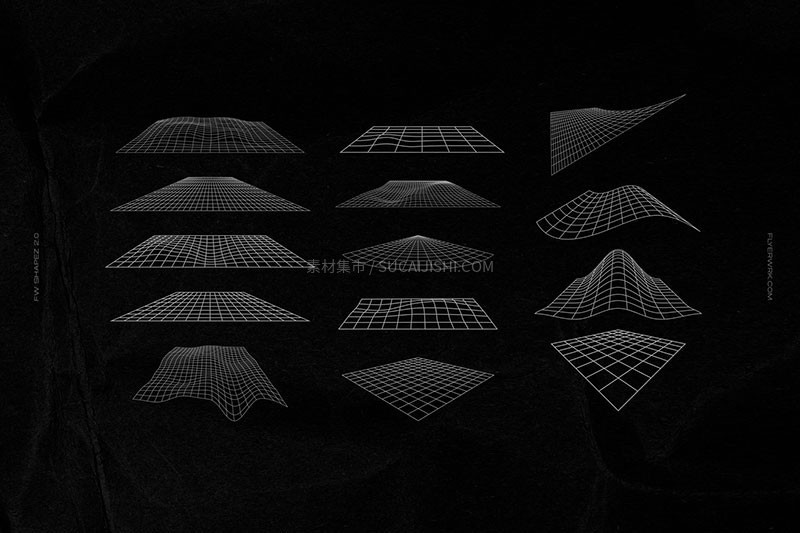
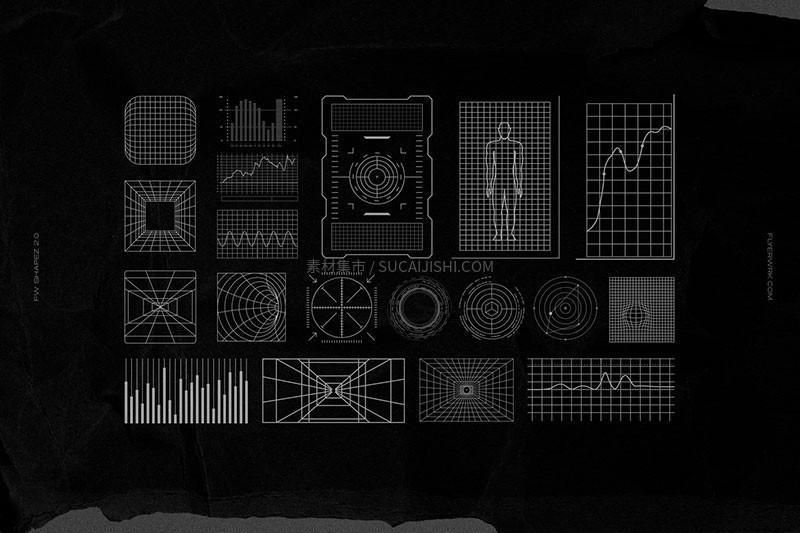
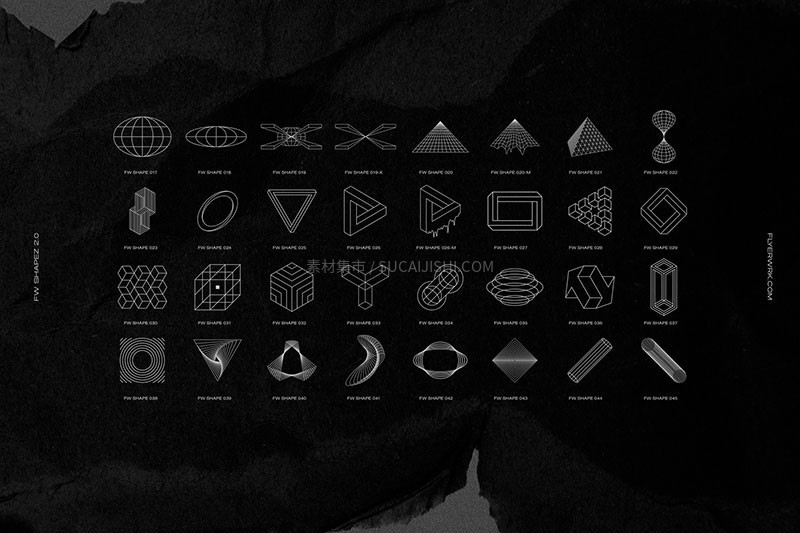





这款设计素材包囊括了200多个独特的未来主义几何图形,线条简洁利落,体现出独特的透视美感。融合了复古与未来元素,为您的设计注入全新活力。
包含内容:
200+Illustrator AI矢量文件,方便编辑和扩展
200+高分辨率JPG图像文件,直接使用无需调整
200+透明PNG图像文件,方便叠加和合成
200+SVG矢量文件,适用于网页和应用程序
4个逼真Photoshop效果渲染文件
详细的AI和PSD目录文件,有序整理所有素材
PS形状是**矢量图形**,由路径和锚点构成,可以**无损放大**。它和普通像素图层不同,后者放大时会模糊。
用**形状工具(U)**,确保模式设为**“形状”**。用**直接选择工具(A)**可编辑锚点,用**路径选择工具(A)**可移动整个形状。在**属性面板**调整颜色和描边。
检查顶部模式,确保设为**“形状”**而非**“像素”**。
**文字**:选中文字图层,右键选择**“转换为形状”**。
**图像**:用**钢笔工具(P)**或**选择工具**创建路径,再转换为形状。
使用**自定义形状工具(U)**,点击顶部选项栏的齿轮图标,选择**“导入形状”**,导入`.csh`文件。
可以,但栅格化后会变成**像素图层**,**失去无损缩放能力**。除非确定不再编辑,否则不建议栅格化。