



点击查看大图
模型介绍
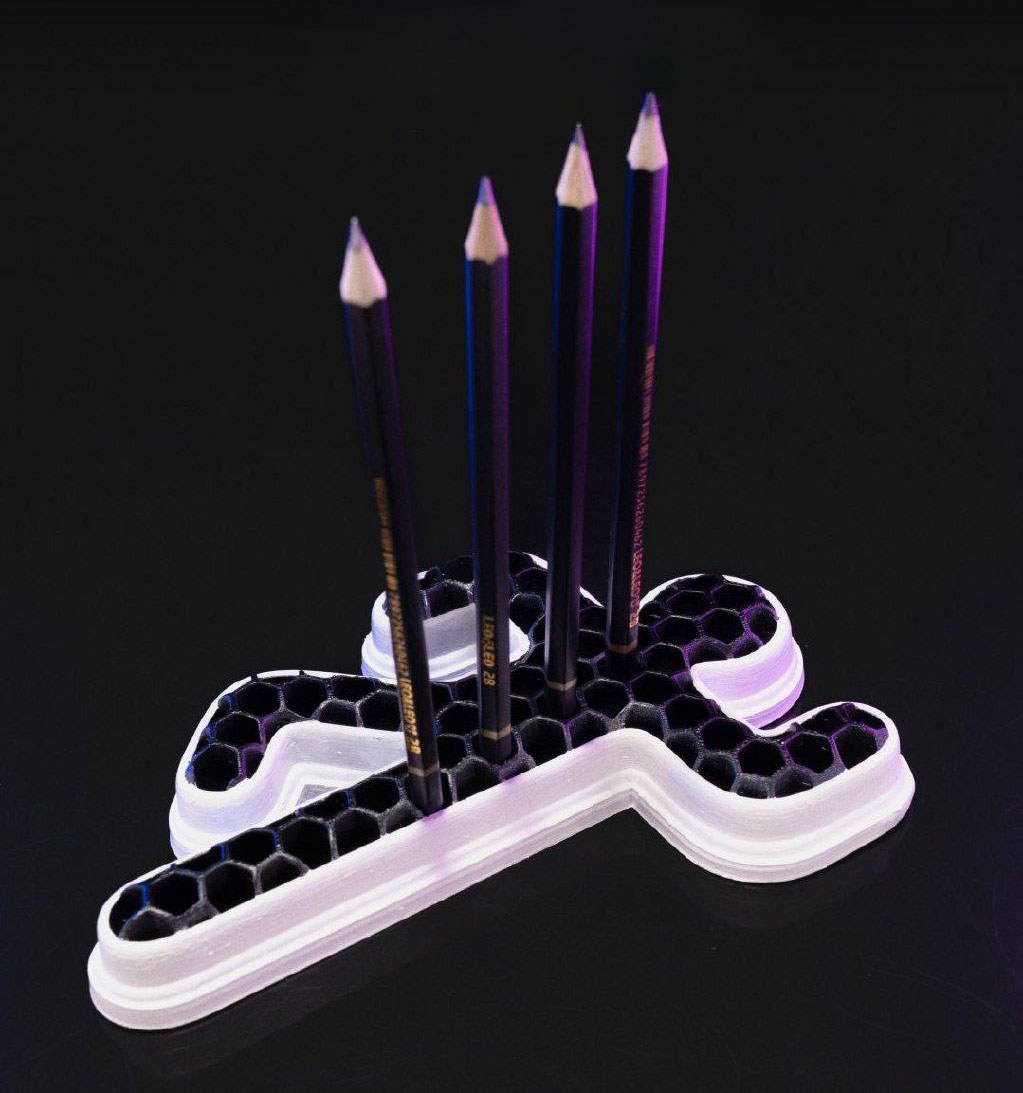
这是一款兼具幽默感与实用性的人形铅笔架 3D打印模型。模型采用创意人体姿态设计(如被箭射中的小人、力士托举或趣味动作姿态),利用身体结构的孔洞或卡槽来收纳铅笔、圆珠笔或各类文具,为原本单调的办公桌面增添无限乐趣与话题度。
模型特点:
- 趣味实用收纳:将解压恶搞与文具收纳完美融合,既能稳固插放多支铅笔/钢笔,也是极具个性与艺术感的桌面艺术品。
- 结构优化平衡:底座加重与重心位置经过合理设计,插满文具后依然稳固不易倒,使用体验极佳。
- 3D打印友好:模型经过倒角与悬空倾角优化,减少打印过程中的支撑需求,剥离支撑后表面依然平整细腻。
- DIY涂装空间:非常适合使用单色材料打印后自行上色涂装,打造属于自己的专属个性桌面小人。
建议打印参数:
- 推荐层高:0.12mm - 0.2mm(建议精细层高以展现肌肉/服饰细节)
- 填充率:15% - 25%(建议将底座填充率提高至 30%+ 以增加桌面抓地力与重量)
- 推荐材料:PLA / PLA+ / 树脂(光固化打印效果更佳)
3D资源常见问题解答 (FAQ)
1. 常见的3D模型格式(MAX, FBX, OBJ, STL)有什么区别?
不同格式适用于不同的软件和用途:
- .MAX:3ds Max 的原生存档格式,包含完整的修改器堆栈、材质和渲染设置,仅能在 3ds Max 中打开。
- .FBX:通用交换格式,支持模型、骨骼动画、材质和灯光,兼容性极强(Maya, Unity, UE, Blender 等均支持)。
- .OBJ:最通用的静态模型格式,通常只包含模型网格和UV信息,不包含动画和复杂的材质设置。
- .STL:专为 3D 打印设计的格式,通常由三角面构成,不包含颜色或贴图信息。
2. 为什么我下载的模型打开是“白模”或提示贴图丢失?
这种情况通常有两个原因:
- 贴图路径失效:模型文件移动了位置,导致软件找不到贴图。你需要使用软件的“资源追踪”或“重新链接”功能,将路径指向贴图所在的文件夹。
- 渲染器不匹配:模型可能是用 V-Ray 或 Corona 材质制作的,如果你使用的是默认扫描线渲染器或其他渲染器,材质将无法正确显示,需要转换材质或安装对应的渲染器。
3. 所有的3D模型都可以直接用于3D打印吗?
不可以。用于渲染或游戏的模型通常是“片面”结构,而 3D 打印模型需要满足以下条件:
- 闭合实体 (Watertight):模型必须是完全封闭的,不能有破面或孔洞。
- 具有壁厚:模型不能只是单层表面,必须有物理厚度。
- 法线正确:所有面的法线方向必须统一向外。
建议在使用前通过切片软件(如 Cura)或修复软件(如 Magics)检查模型的打印性。
4. 如何安装下载的 3D 软件插件或脚本?
安装方法取决于插件的文件类型:
- 可执行文件 (.exe, .msi):双击运行安装程序,按照向导选择你的软件版本路径即可。
- 脚本文件 (.ms, .py, .rb):通常需要直接拖入软件视窗,或者复制到软件安装目录下的
Scripts或Plugins文件夹中。 - 压缩包 (mzp 等):在软件中通过“运行脚本”功能加载,或直接拖入视口安装。
提示:安装完成后通常需要重启软件才能生效。
5. 什么是“高模”和“低模”,我该下载哪种?
这取决于你的使用场景:
- 高模 (High Poly):面数极高,细节丰富。适用于影视渲染、静帧海报、3D打印等对细节要求极高的场景。
- 低模 (Low Poly):通过烘焙法线贴图保留细节,但面数较少。适用于游戏引擎 (Unity/UE)、VR/AR应用、网页3D展示等需要实时流畅运行的场景。