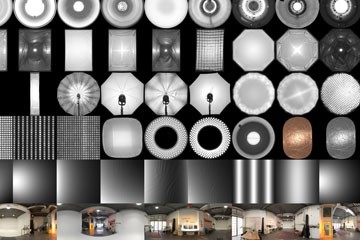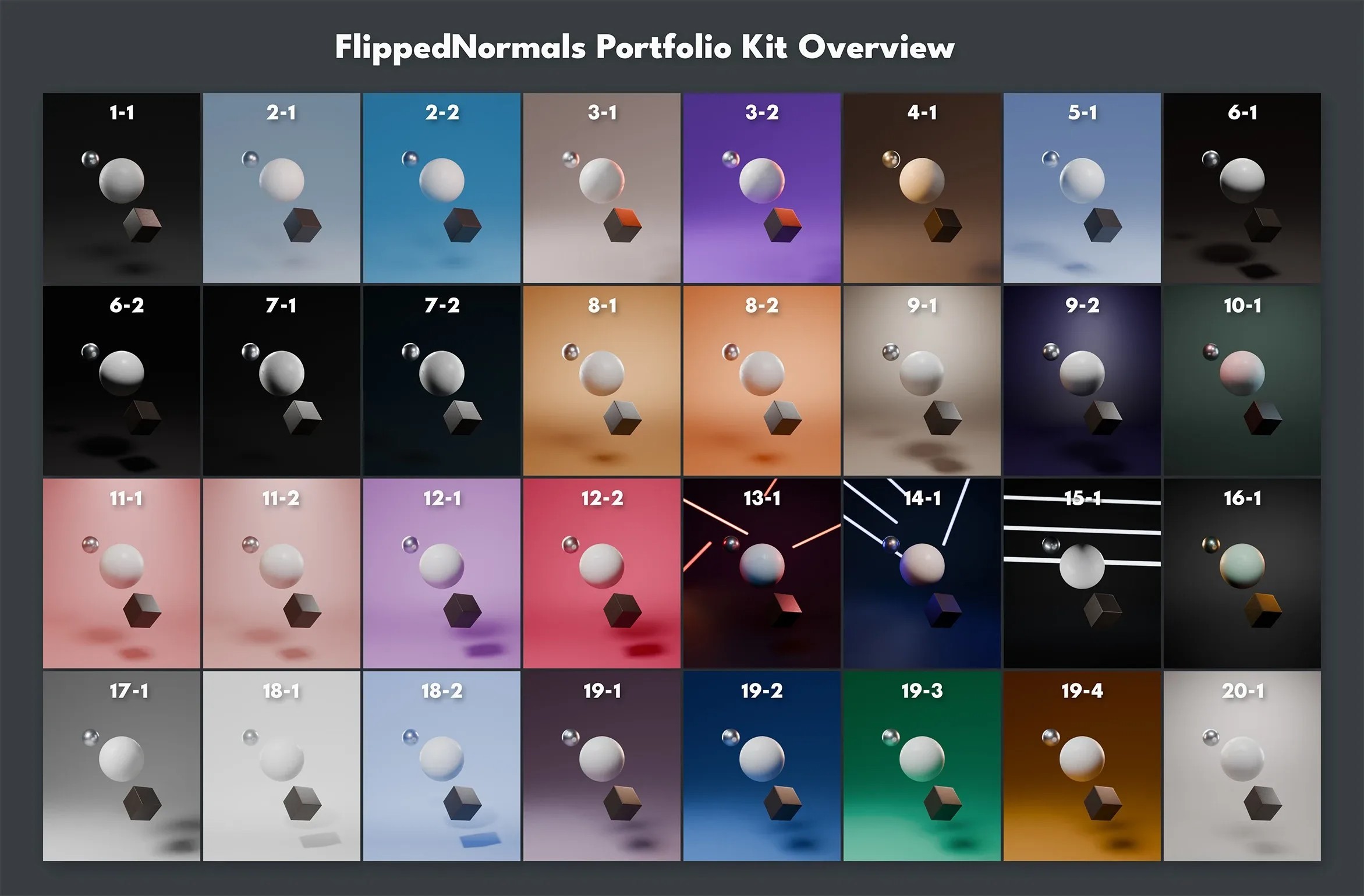
点击查看大图
模型介绍
这是一套专为 3D 角色和道具量身定制的高级照明方案,内置 20 种定制灯光预设。无论你需要写实、风格化还是商业渲染效果,只需简单的“拖放”操作,即可瞬间提升作品集的视觉质感。该套件针对 Blender 4.2+ 深度优化,支持先进的灯光链接技术与 AgX 色彩管理,让你告别繁琐的调光过程,专注于创作本身。
兼容平台:
Adobe Photoshop (后期配合)、Blender 4.2+ (原生支持) 渲染引擎: Cycles 渲染器(经过全面优化,渲染效果更惊艳)
适用场景:
3D 角色展示、工业/产品建模、商业插画、作品集渲染、材质球预览、电影级氛围营造。
核心特征:
20 种定制照明设置: 涵盖从写实摄影到二次元风格化的全方位灯光氛围。
拖放式即时预览: 资产浏览器式操作,快速切换不同灯光、颜色和氛围,实现无限自定义可能。
高级灯光链接 (Light Linking): 以前所未有的方式控制特定物体的受光效果,微调渲染细节。
AgX 色彩兼容: 采用最新的 AgX 色彩管理,确保色彩还原最准确、高光过渡最自然,方便后期处理。
完全可自定义: 100% 保持 Blender 原生逻辑,可自由添加、移除或重新定位灯光,灵活度极高。
3D资源常见问题解答 (FAQ)
1. 常见的3D模型格式(MAX, FBX, OBJ, STL)有什么区别?
不同格式适用于不同的软件和用途:
- .MAX:3ds Max 的原生存档格式,包含完整的修改器堆栈、材质和渲染设置,仅能在 3ds Max 中打开。
- .FBX:通用交换格式,支持模型、骨骼动画、材质和灯光,兼容性极强(Maya, Unity, UE, Blender 等均支持)。
- .OBJ:最通用的静态模型格式,通常只包含模型网格和UV信息,不包含动画和复杂的材质设置。
- .STL:专为 3D 打印设计的格式,通常由三角面构成,不包含颜色或贴图信息。
2. 为什么我下载的模型打开是“白模”或提示贴图丢失?
这种情况通常有两个原因:
- 贴图路径失效:模型文件移动了位置,导致软件找不到贴图。你需要使用软件的“资源追踪”或“重新链接”功能,将路径指向贴图所在的文件夹。
- 渲染器不匹配:模型可能是用 V-Ray 或 Corona 材质制作的,如果你使用的是默认扫描线渲染器或其他渲染器,材质将无法正确显示,需要转换材质或安装对应的渲染器。
3. 所有的3D模型都可以直接用于3D打印吗?
不可以。用于渲染或游戏的模型通常是“片面”结构,而 3D 打印模型需要满足以下条件:
- 闭合实体 (Watertight):模型必须是完全封闭的,不能有破面或孔洞。
- 具有壁厚:模型不能只是单层表面,必须有物理厚度。
- 法线正确:所有面的法线方向必须统一向外。
建议在使用前通过切片软件(如 Cura)或修复软件(如 Magics)检查模型的打印性。
4. 如何安装下载的 3D 软件插件或脚本?
安装方法取决于插件的文件类型:
- 可执行文件 (.exe, .msi):双击运行安装程序,按照向导选择你的软件版本路径即可。
- 脚本文件 (.ms, .py, .rb):通常需要直接拖入软件视窗,或者复制到软件安装目录下的
Scripts或Plugins文件夹中。 - 压缩包 (mzp 等):在软件中通过“运行脚本”功能加载,或直接拖入视口安装。
提示:安装完成后通常需要重启软件才能生效。
5. 什么是“高模”和“低模”,我该下载哪种?
这取决于你的使用场景:
- 高模 (High Poly):面数极高,细节丰富。适用于影视渲染、静帧海报、3D打印等对细节要求极高的场景。
- 低模 (Low Poly):通过烘焙法线贴图保留细节,但面数较少。适用于游戏引擎 (Unity/UE)、VR/AR应用、网页3D展示等需要实时流畅运行的场景。