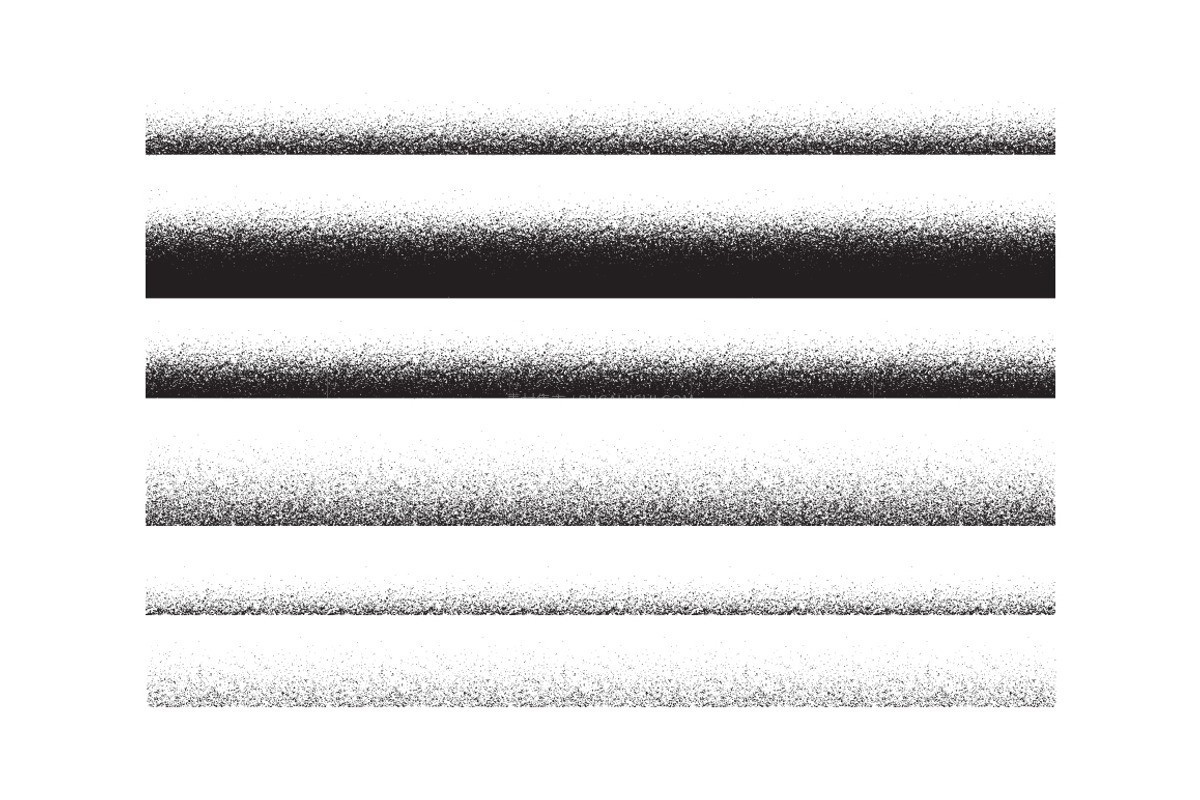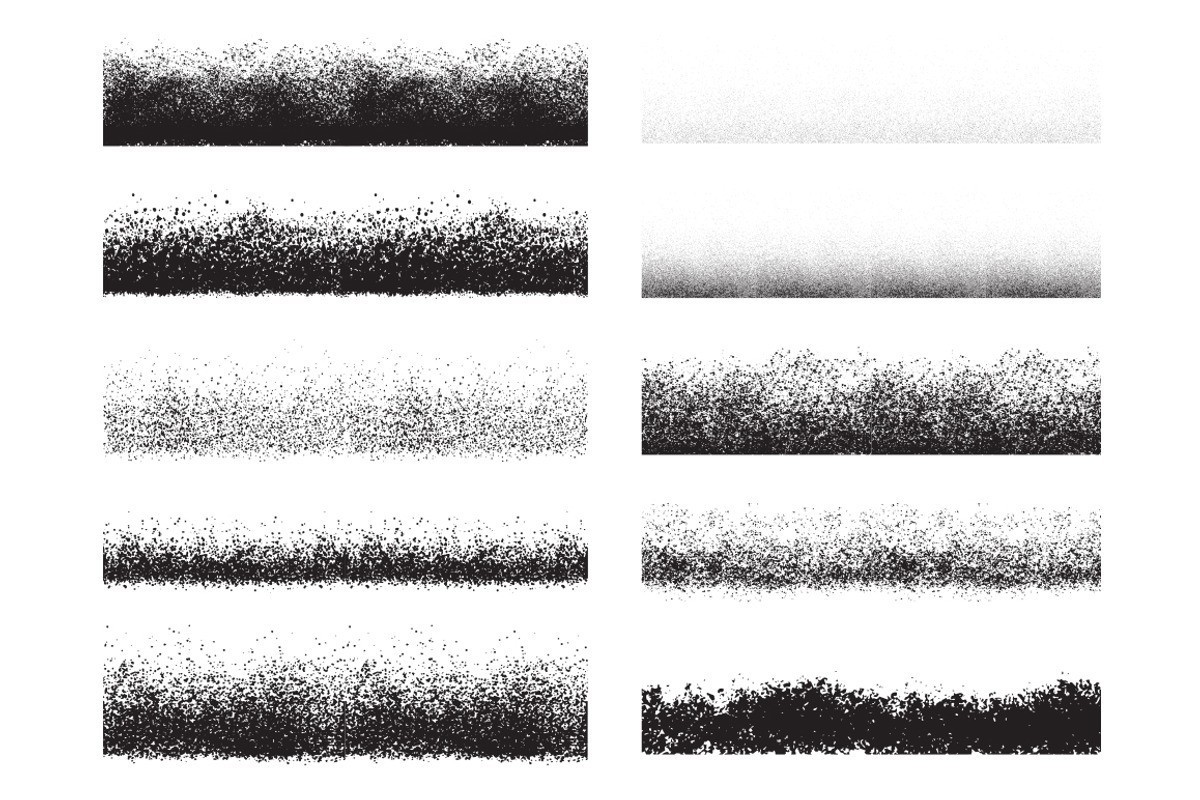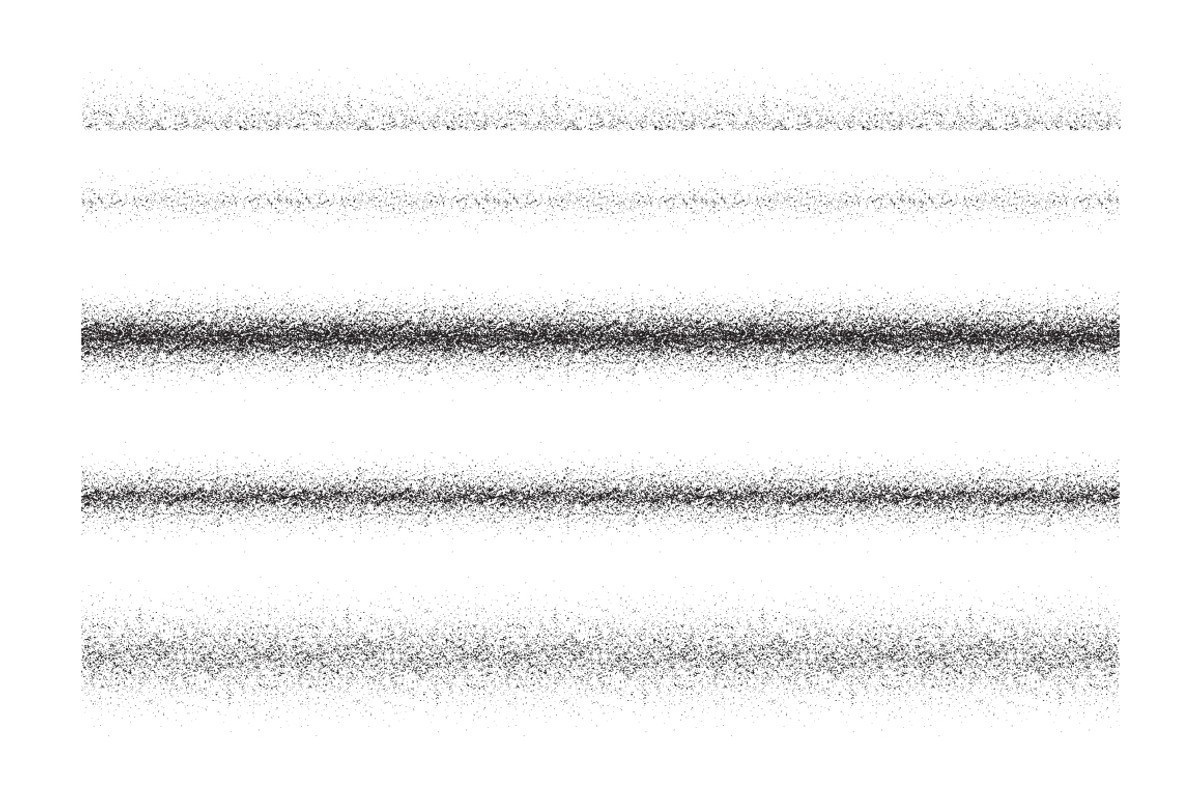


34支颗粒感阴影AI纹理笔刷

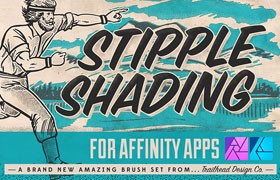
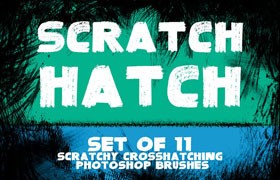
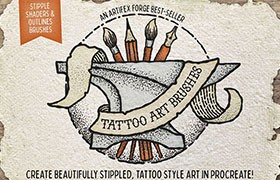
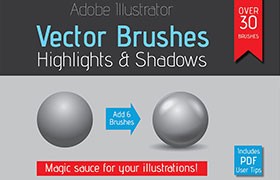
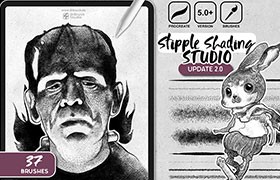
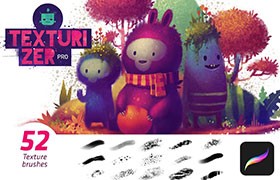
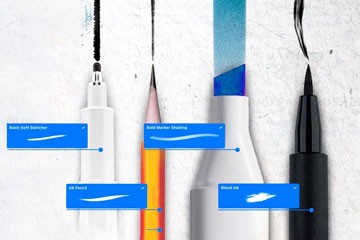
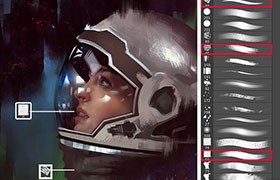
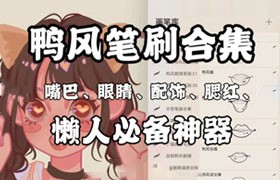
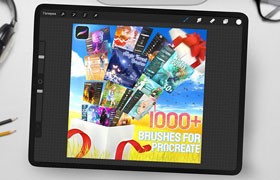
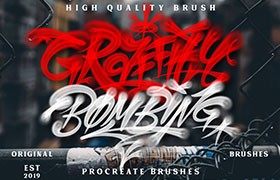
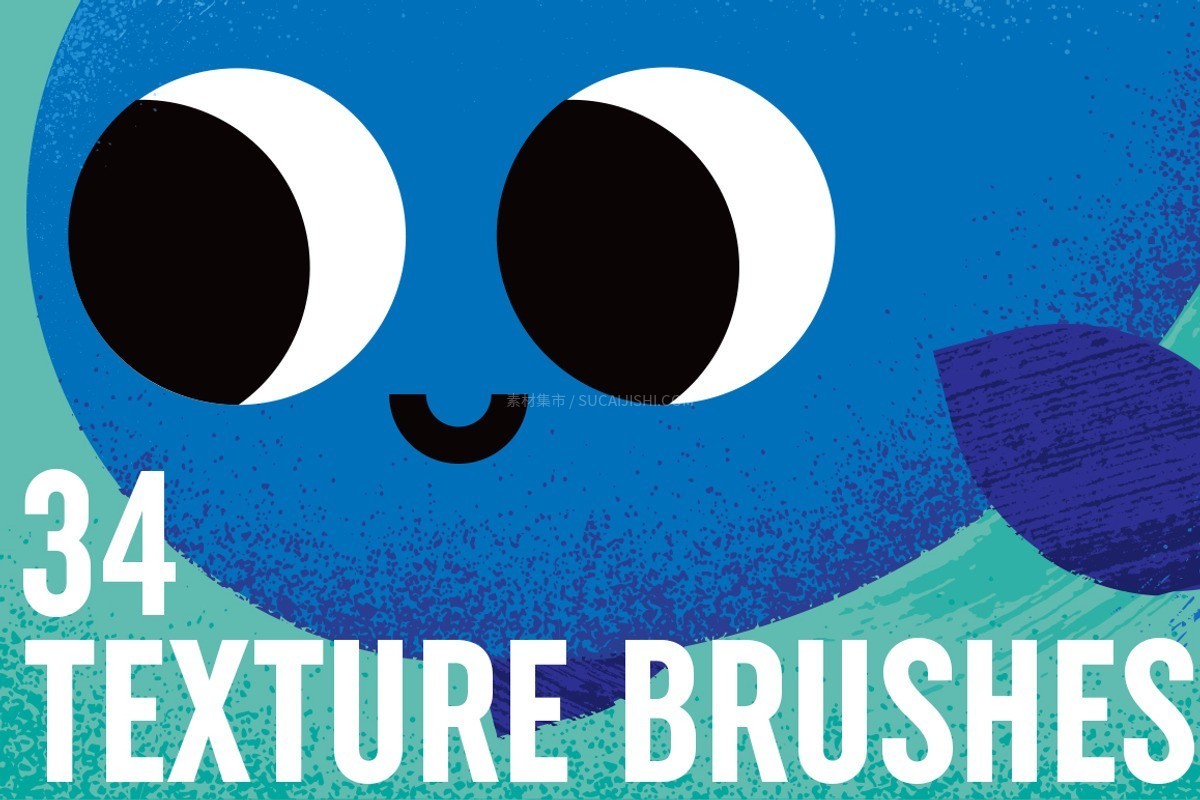
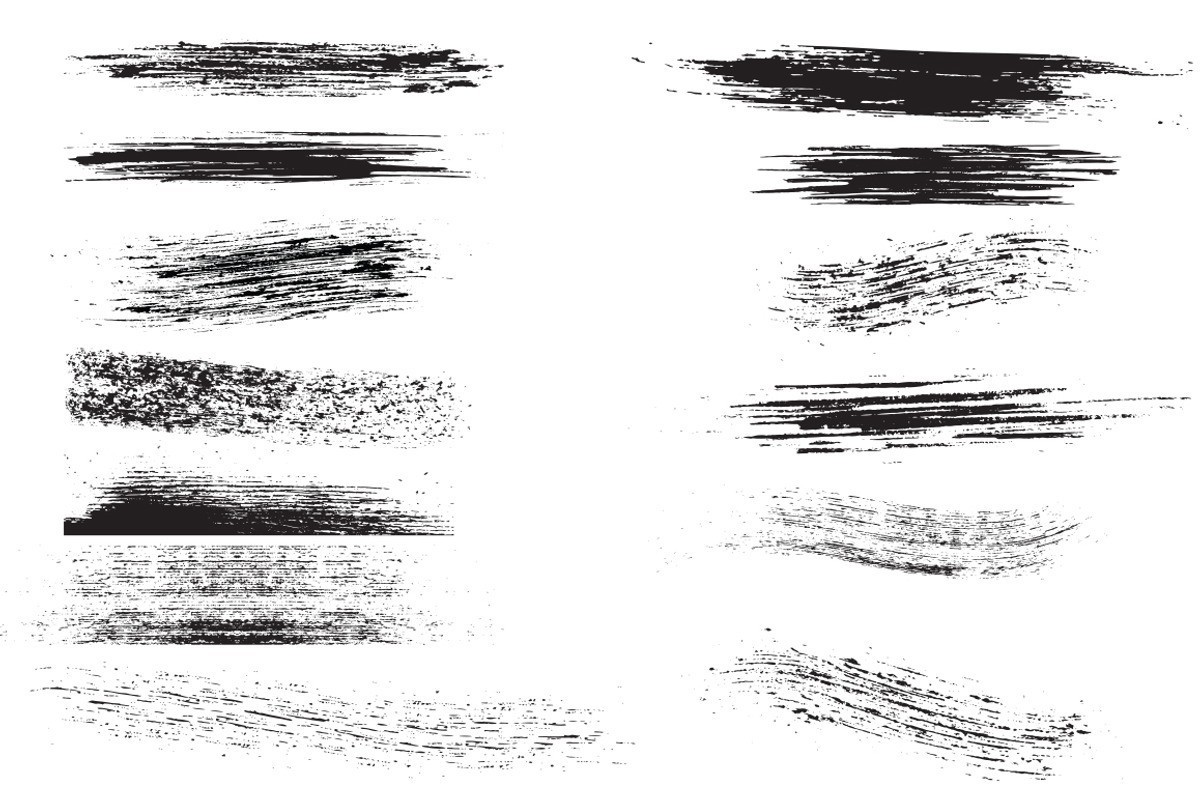
34款超好用的AI纹理笔刷!画阴影必备的质感神器,它真的超级适合用来给插画上阴影和打光。不管你是想要那种若隐若现的细腻颗粒感,还是追求极致夸张的粗糙做旧肌理,这套笔刷都能完美hold住。直接在Illustrator里随便刷几下,作品的层次感和高级感瞬间拉满,让你的矢量图告别塑料感,充满真实的手绘温度!
34支颗粒感阴影AI纹理笔刷
34支颗粒感阴影AI纹理笔刷

34支颗粒感阴影AI纹理笔刷
34支颗粒感阴影AI纹理笔刷
34支颗粒感阴影AI纹理笔刷34支颗粒感阴影AI纹理笔刷

本文设计资源已通过专业测试,如有使用或其他问题欢迎 QQ咨询

下载资源

文件格式 AI
文件大小 255.55 MB
所需积分
100 充值

用户评论 (0)

登录后参与讨论

立即登录 注册账号

暂无评论,快来抢沙发吧~

笔刷常见问题解答 (FAQ)

1.如何导入笔刷?

Photoshop:通过“窗口 > 笔刷”打开面板,点击右上角菜单选择“导入笔刷”,然后选择.abr文件。

Procreate:将笔刷.brushset或.brush文件上传到网盘,然后在点击下载,选择Procreate打开,笔刷会自动导入。

Illustrator:打开画笔面板 (F5),点击右下角的库菜单图标,选择“其他库...”,然后找到并打开你的.ai笔刷文件。这些笔刷会作为一个独立面板出现 [查看图文教程]

2.绘画软件支持的笔刷格式

Photoshop :主要支持 .abr 格式的笔刷,同时也支持 .tpl 格式。

Procreate:支持 .brush (单支笔刷) 和 .brushset (笔刷组) 格式,同时也兼容 .abr 格式。

Clip Studio Paint (CSP):支持其原生 .sut 格式,并可导入 .abr 格式的笔刷。

画世界Pro:3.0 版本及更高版本支持 .bru 格式的笔刷,并且也兼容 .abr 格式。

Artstudio Pro:可导入 .abr 格式的笔刷。

SAI:笔刷主要通过自调(手动配置)来创建和使用,不依赖特定的外部笔刷文件格式。

天生会画:支持导入 .abr 格式的笔刷。

操作成功