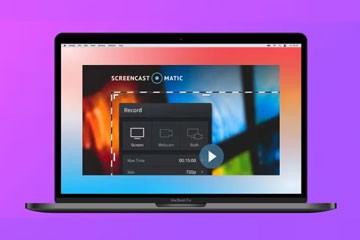
做录屏素材、产品演示、Bug复现或教程时,最常见的需求无非三件事:录得清楚(分辨率/帧率/音频)、剪得顺手(裁剪/标注/片段管理)、导得省心(GIF/MP4/WEBM与平台兼容)。下面这份清单把常用的屏幕录制与GIF录屏工具按“适用场景 + 商用提示”整理出来,方便你按系统与工作流快速选型。
免费商用:开源工具,适合录制高质量教学与直播推流(具体授权以其协议为准)。
亮点:多场景切换、音频轨道、滤镜与插件生态;不足:上手成本略高。
免费商用:开源截图/录屏工具,适合Windows下的日常素材采集(以协议为准)。
亮点:截图工作流强、自动上传与命名规则;可录GIF/视频并做简单编辑。
工具地址:https://www.screentogif.com/
免费商用:提供免费版本,适合制作轻量GIF教程(具体商用条款需看协议)。
亮点:逐帧编辑、裁剪、字幕与压缩;做“短小的操作演示”非常省时间。
工具地址:https://getkap.co/
免费商用:开源macOS录屏工具(以协议为准)。
亮点:界面极简,导出GIF/MP4;适合快速录一段操作步骤发到文档或IM。
需看协议:SaaS录屏与分享平台,适合做讲解与异步沟通,团队使用要关注权限与内容归属。
亮点:录制后自动生成可分享链接、支持评论与观看数据;不足:对网络与账号体系依赖更强。
需看协议:macOS付费工具,适合“截图+录屏+标注”一体化工作流(商用按其许可)。
亮点:标注、背景处理、滚动截图、快速分享;做设计/产品日常沟通很顺手。
工具地址:https://www.techsmith.com/screen-capture.html
需看协议:经典商业软件,适合企业级截图、录屏与素材管理(按授权购买使用)。
亮点:编辑器成熟、模板与批注强;配合团队知识库沉淀效率高。
工具地址:https://www.techsmith.com/video-editor.html
需看协议:偏“录屏+剪辑+包装”的商业工具,适合做系统化课程与产品Demo视频。
亮点:时间线剪辑、转场字幕与资源库;不足:体量较大,适合重度场景。
工具地址:https://support.apple.com/quicktime
免费商用:系统自带组件,适合macOS上“快速录一段屏幕或窗口”(使用与分发以系统条款为准)。
亮点:零安装、稳定;不足:编辑与标注能力较弱,通常需要后期工具配合。
工具地址:https://support.microsoft.com/windows
免费商用:Windows内置录制功能,适合快速录应用与游戏画面(以系统条款为准)。
亮点:调用方便、性能占用可控;不足:对某些窗口/桌面录制场景可能有限制。
工具地址:https://www.videolan.org/vlc/
免费商用:开源播放器也支持录屏(具体授权以其协议为准)。
亮点:跨平台、可调编码参数;不足:操作路径相对隐蔽,更适合“偶尔用一次”的应急方案。
工具地址:https://shottr.cc/
需看协议:轻量截图与标注工具,适合macOS下做快速标注与长截图,录屏可与其他工具搭配。
亮点:标注体验好、工具轻;适合把录屏产物(关键帧截图)做成更清晰的说明图。