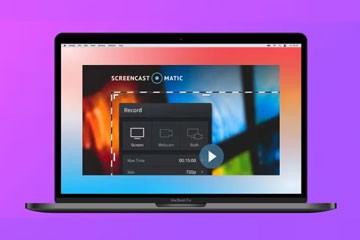
截图与录屏是设计交付、问题复现、产品演示和远程协作里最常用的“表达方式”。这份清单把常见需求(长截图、快速标注、GIF录制、屏幕注释、云端分享与团队协作)按工具能力整理出来,你可以结合系统平台与授权方式,选一个最顺手的作为主力,再配一个补齐短板即可。
免费商用|开源的全能截屏工作流:区域/窗口/滚动截图、OCR、自动上传与分享。
适合把“截图→标注→命名→保存到固定目录/同步盘”一口气自动化。
工具地址:https://getgreenshot.org/
免费商用|轻量级截屏+基础标注,学习成本低,适合日常工单与评审沟通。
标注工具偏“够用就好”,优势是稳定、启动快、占用小。
免费商用|开源跨平台截图标注,画框、箭头、马赛克、文字注释等功能齐全。
适合团队多系统混用时统一截图体验。
工具地址:https://www.screentogif.com/
免费商用|专注 GIF/视频录制与逐帧编辑:裁剪、加字、加水印、调速、删帧一体化。
做“可复现的小bug动图”非常高效。
免费商用|开源录屏与直播标配:多场景、音视频源管理、滤镜、推流/本地录制。
适合录制高质量演示视频、课程或复杂流程回放。
工具地址:https://getkap.co/
免费商用|开源的极简 GIF 录制工具,界面清爽,上手快。
适合快速做“3~10秒操作动图”,发到群里说明问题。
工具地址:https://shottr.cc/
需看协议|主打效率的截图标注:像素级放大镜、滚动截图、快速涂抹与识别。
如果你常做 UI 细节对齐、像素检查,这类工具会很省时间。
需看协议|截图+录屏+云端分享一体:滚动截图、背景处理、注释、可分享链接。
适合“截图完立刻发链接给同事/客户”的协作场景。
工具地址:https://www.techsmith.com/screen-capture.html
需看协议|老牌专业截图录屏:模板化标注、步骤编号、长图与文档输出能力强。
适合写教程、做标准操作指引(SOP)与培训资料。
需看协议|录屏讲解+一键分享链接:非常适合异步沟通、产品演示和需求说明。
优势是“录完就能看/能评论”,适合跨时区协作。
工具地址:https://vimeo.com/features/screen-recorder
需看协议|轻量录屏并生成分享链接,适合临时录一段讲解发给对方。
对复杂剪辑不友好,但“快速交付视频说明”很省事。
工具地址:https://github.com/alyssaxuu/screenity
免费商用|开源的浏览器录屏工具:录制标签页/桌面/摄像头,并支持基础标注。
适合录制网页产品走查、前端问题复现与操作讲解。
工具地址:https://zight.com/
需看协议|截图/短视频/GIF 的云端分享与团队协作平台,强调链接分享与管理。
适合需要统一素材库、可追踪观看与权限控制的团队。
工具地址:https://www.de .com/
需看协议|偏“录屏+后期”的方案:录完可做音频降噪、字幕、剪辑与演示视频整理。
如果你经常把录屏整理成可复用的讲解视频,它会比纯录屏工具更顺手。