做品牌视觉、落地页、海报、PPT 或者产品界面时,真正费时间的往往不是“选一个漂亮颜色”,而是要在风格统一、层级清晰、对比度合格、交付方便之间找到平衡。下面这份清单按实际工作流整理了几类常用配色与对比度工具,既适合前期找灵感,也适合中后期做规范、验收和协作。
工具地址:https://color.adobe.com/zh/create/color-wheel
需看协议。适合用来快速生成互补色、类似色、三角色与自定义色板,界面成熟,拖动色轮时反馈直接。它的优势是把“找方向”这件事做得很轻松,团队在讨论品牌升级、专题页焕新或者活动 KV 方案时,常常可以先用它把几组大方向跑出来,再决定往冷暖、明暗还是饱和度上继续微调。
工具地址:https://coolors.co/
需看协议。这个工具很适合高频生成备选配色,一键随机色板的效率很高,支持锁定单色后继续扩展,让你能保留品牌主色,再补齐辅助色和强调色。做海报、电商活动页、社媒封面时,如果你已经有一个核心颜色但缺少完整系统,Coolors 往往能很快给出一批可继续打磨的候选方案。
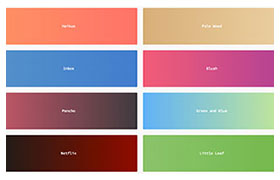
需看协议。它更像是一个配色灵感库,适合在没有明确方向时先看大量现成色板,尤其适合整理情绪关键词,比如温柔、复古、科技、自然、节日感等。对做内容包装和视觉提案的人来说,它的价值不只是“复制颜色代码”,而是帮助你更快建立审美参考区间,减少前期瞎试错的时间。
需看协议。Khroma 的特点是通过你的偏好训练推荐结果,更适合想做“个人风格化色彩库”的设计师。你先挑选喜欢的颜色,它再逐渐给出更贴近审美倾向的组合。用于长期内容品牌、个人作品集、固定栏目视觉包装时很省心,因为它能减少每次从零开始挑色的重复劳动。
工具地址:https://huemint.com/
需看协议。Huemint 擅长把配色放进真实应用场景里看,例如品牌、插画、UI 或海报,不只是给你几个色块,而是让你更快判断“这套颜色落地之后像不像回事”。如果你经常遇到色板本身看着不错、上版后却很散的问题,这类带场景预览的工具会更接近实际工作决策。
工具地址:https://contrast-grid.eightshapes.com/
需看协议。它专门解决可读性检查问题,适合验证正文、按钮、标签和说明文字的前景色与背景色组合是否足够清晰。很多项目在视觉稿阶段只顾着“风格统一”,上线后才发现浅灰字、彩色按钮或深色模式难以阅读。用 Contrast Grid 可以尽早把这些坑筛出来,避免返工。
工具地址:https://accessible-colors.com/
需看协议。这个工具更偏向快速实用,直接围绕文字与背景的对比结果给建议,适合做信息流卡片、登录页、弹窗、表单和后台系统等阅读密度较高的界面。对于需要兼顾品牌色和无障碍标准的团队来说,它的意义在于帮你找到“既像品牌,又读得清楚”的平衡点。
工具地址:https://m3.material.io/theme-builder
需看协议。如果你的工作涉及产品设计或组件库维护,这个工具很适合拿来梳理完整色彩体系。它不是只给几个漂亮颜色,而是进一步映射到主色、次色、容器色、表面色与状态色,能帮助你从“单张视觉稿配色”走向“系统化设计令牌”。做设计规范、交付开发或者维护多端主题时尤其有用。
实际使用时,建议先用灵感型工具确定大方向,再用场景型工具检查上版表现,最后用对比度工具做可读性验收。这样搭出来的色彩体系不仅更好看,也更稳定、更容易复用,后续做多页面延展时会轻松很多。