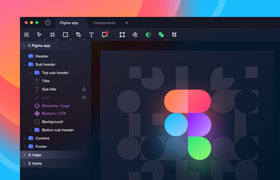
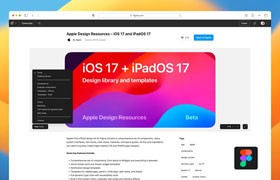
Figma AI 是 Figma 在设计端内置/集成的一套 AI 能力,用一句话概括:把“需求描述”快速转成可编辑的 UI 结构(布局、组件、文字层级、配色风格),并且你可以继续像平时一样在 Figma 里改动、替换组件、对齐规范,而不是拿到一张不可编辑的图片。
官网入口:https://www.figma.com/ai/
建议用桌面端/网页端登录后使用(不同账号与地区可能会有功能开放差异)。
更适合:做产品原型、活动页结构草案、功能页信息架构梳理、B 端表单/列表/详情的骨架搭建、设计系统下的快速变体探索。
不太适合:追求极致视觉表现的 KV 画面、需要复杂插画风格统一的品牌主视觉、以及“完全不想改就直接交付”的场景。AI 生成的价值在于省掉 0→1 的搭架子时间,而不是替代最终精修。
想要可编辑、可落地,提示词不要写成“做个很高级的页面”。推荐用下面这个结构(你可以直接替换括号里的内容):
1)页面类型:登录页 / 价格页 / 商品详情 / 数据看板 / 表单配置等
2)目标用户:新手用户 / 企业管理员 / 运营同学
3)内容模块:顶部导航、主标题、副标题、核心卖点、表单区、FAQ、底部信息等
4)风格约束:极简/科技/温暖;圆角/阴影;浅色/深色;字体大小层级
5)组件约束:按钮主次、输入框状态、卡片数量、列表密度
6)可编辑要求:所有文字需为文本图层;尽量使用 Auto Layout;间距按 8px 网格
第 1 步:先让 AI 生成“结构”而不是“皮肤”。第一次生成只要求模块与信息层级正确,颜色先保守,重点看布局是否符合产品逻辑。
第 2 步:用设计系统把它“拉回规范”。把 AI 生成的按钮/输入框逐个替换成你们的组件库(或官方组件),把字号/行高/间距统一到规范里。这样后续改版会更省。
第 3 步:第二轮再做风格探索。当信息结构稳定后,再让 AI 给 2-3 种风格变体(比如科技蓝、极简灰、轻拟物),你会明显感觉可控性更强。
第 4 步:最后补齐状态与边界。任何“能上线”的页面都离不开:空状态、错误提示、加载骨架、超长文案、极端数据(0、9999、超长昵称)。这部分通常需要你手工补齐。
坑 1:生成的页面好看但不可维护。表现为大量绝对定位、对齐看似正确但一改就散。修正:把关键区域改成 Auto Layout,统一容器 padding(建议 24/32),并把卡片/列表做成可复用组件。
坑 2:信息密度不符合业务。AI 往往偏“展示型”,B 端需要更高密度与更清晰的对比。修正:把表格行高/字号调到业务标准(例如 12-14px),增加筛选区与批量操作区。
坑 3:文案太像“占位句”。修正:用你们真实的字段名、真实的 CTA(例如“保存并发布”“提交审核”),并在提示词里加上“使用中文、避免空洞营销语”。
坑 4:颜色与品牌不一致。修正:先建立 3-5 个品牌色变量(Primary/Success/Warning/Danger/Neutral),再替换 AI 生成的颜色,避免一键改全局导致对比度崩坏。
不要用“能不能一键生成完美稿”来评估,而是看这三件事:
1)从 0 到可讨论的原型,是否能压到 10-20 分钟;
2)替换成设计系统后,是否还能保持 80% 的结构不需要推倒重来;
3)能否更快产出 2-3 个方向给团队做决策,而不是只做一个版本反复磨。
把 Figma AI 当成“结构搭建 + 方向探索”的加速器,会比把它当成“最终稿生成器”更稳定。你越清楚自己的组件规范与页面目标,AI 生成的结果就越像你想要的,而不是一张看起来很对但落不了地的图。