3D金币与筹码图标生成器PS动作 (支持动画与多角度)
这是一款专为游戏和UI设计打造的强大工具,利用Photoshop智能对象与动作(Actions),只需简单自定义一个源文件,即可自动生成精美逼真的3D金币、筹码及应用内购买图标。工具支持生成21种不同角度的素材,包含18套预设图标集,并支持旋转、翻转等动画效果。所有输出均包含从32px到1024px的6种标准尺寸,完美适配各种分辨率需求。
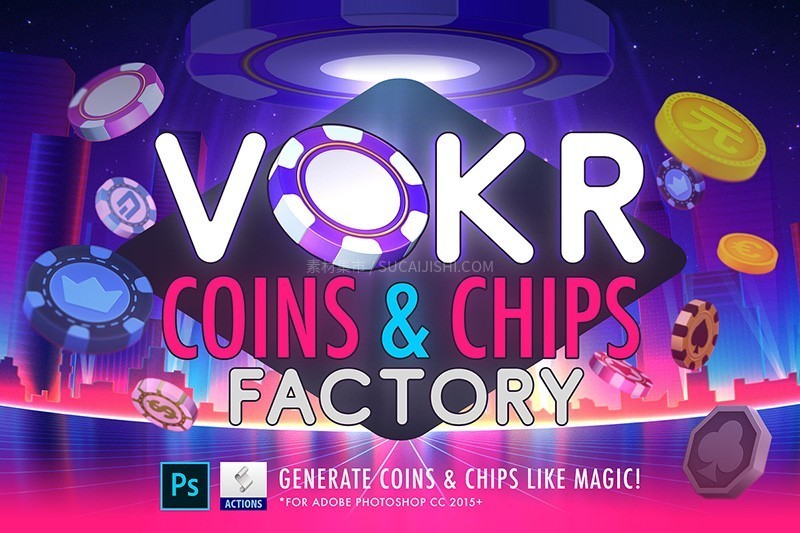
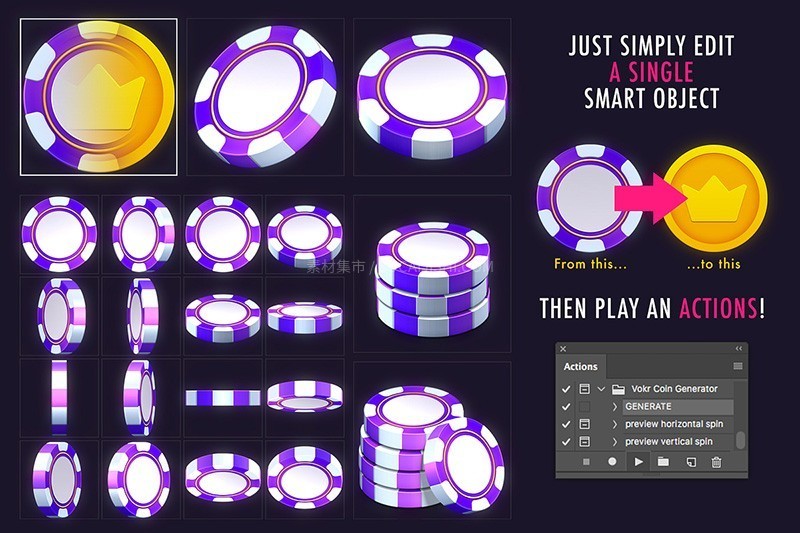
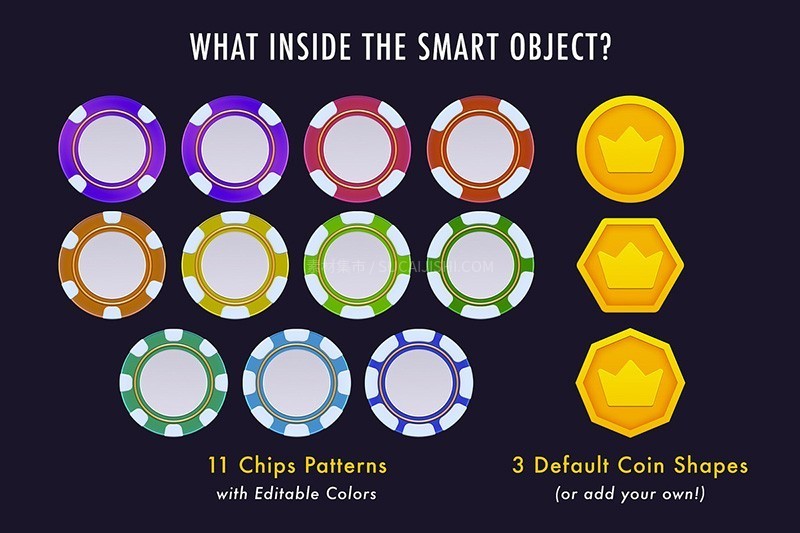
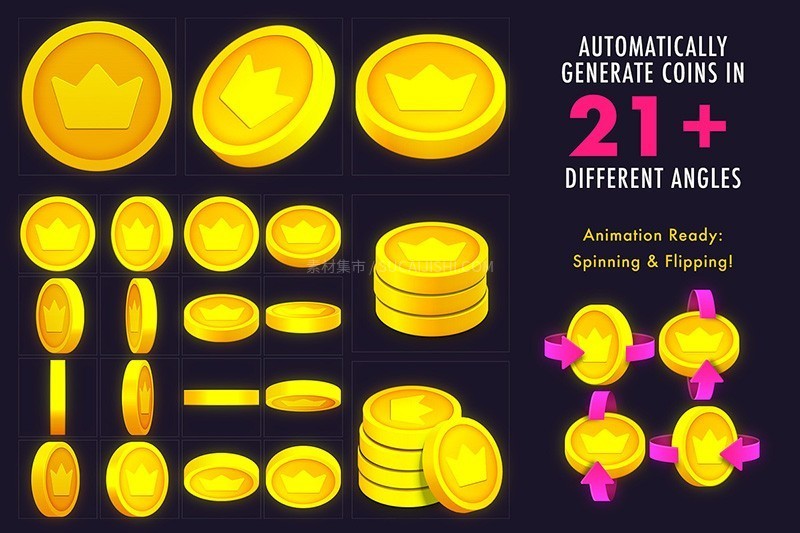
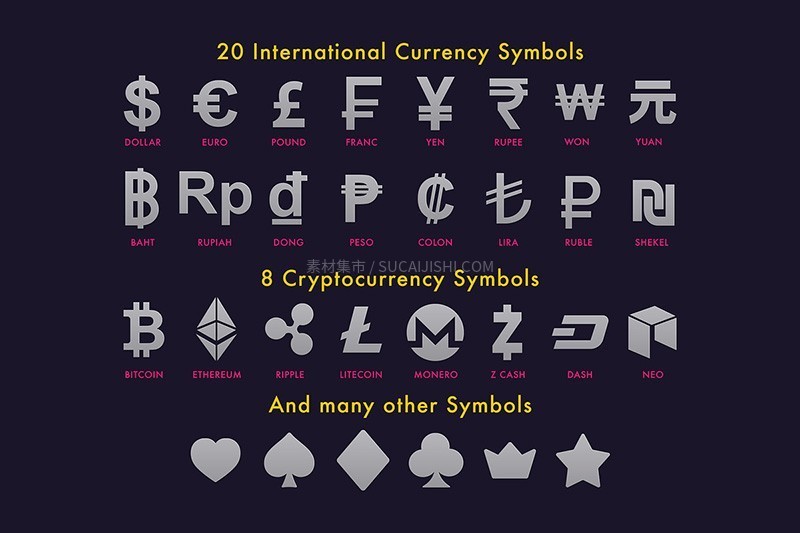
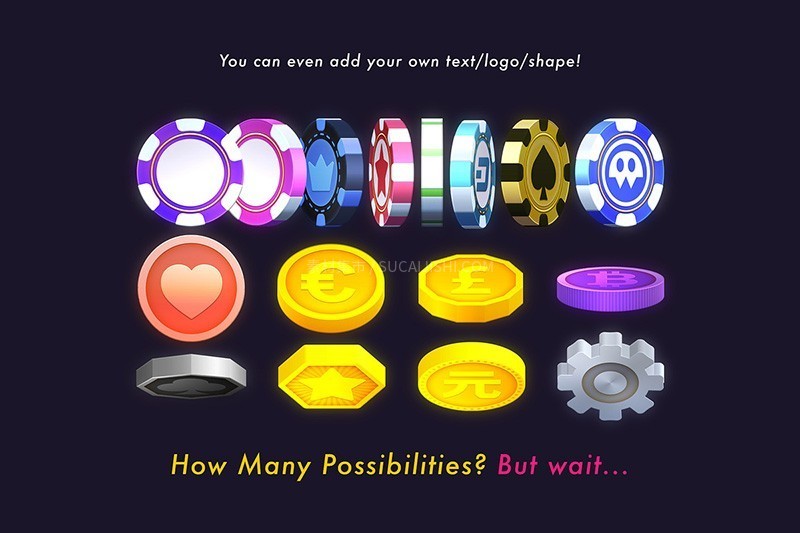
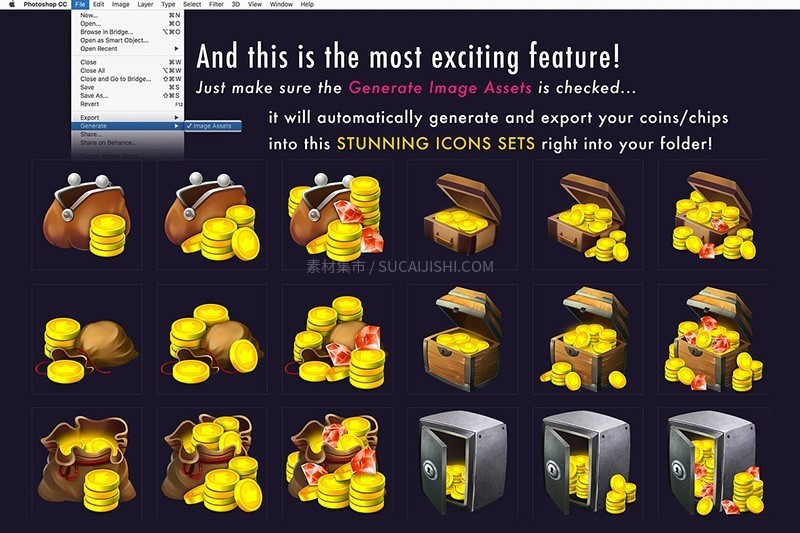
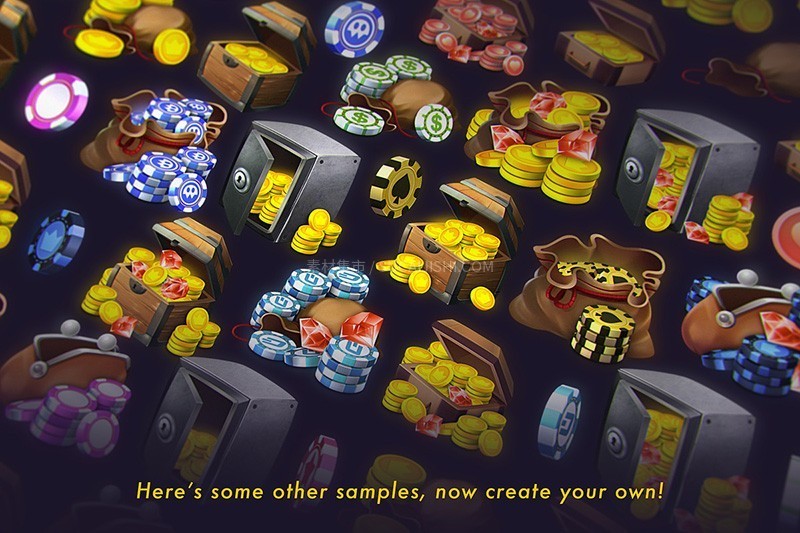




这是一款专为游戏和UI设计打造的强大工具,利用Photoshop智能对象与动作(Actions),只需简单自定义一个源文件,即可自动生成精美逼真的3D金币、筹码及应用内购买图标。工具支持生成21种不同角度的素材,包含18套预设图标集,并支持旋转、翻转等动画效果。所有输出均包含从32px到1024px的6种标准尺寸,完美适配各种分辨率需求。
Photoshop动作(Action)是一系列被录制并保存的步骤或命令。你可以将重复性的操作,比如图像调整、滤镜应用或文件保存,录制成一个动作。下次需要时,只需一键运行这个动作,就可以自动执行所有步骤,大大节省时间,提高工作效率。
导入动作(.atn文件)有两种主要方法:
这通常是以下几个原因导致的:
新建动作: 在“动作”面板中,点击下方的“新建动作”图标(通常是带加号的方形)。
开始录制: 在弹出的窗口中命名你的动作,然后点击“记录”。此时面板下方会出现一个红色圆点,表示正在录制。
执行操作: 像往常一样在PS中执行你的操作,比如调整曲线、应用滤镜、保存文件等。
停止录制: 完成所有步骤后,点击面板下方最左侧的方形图标停止录制。你的所有操作就保存为一个动作了。
可以。你可以打开“窗口”菜单,选择“历史记录”面板,将历史记录滑块拖回到动作开始前的状态,就可以撤销动作执行的所有步骤。