Photoshop完美刺绣效果动作(附操作视频)
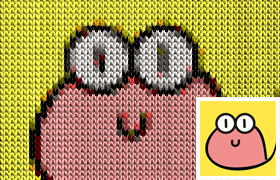
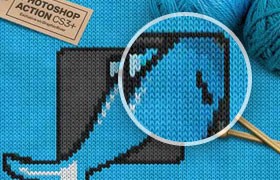
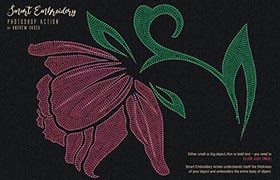
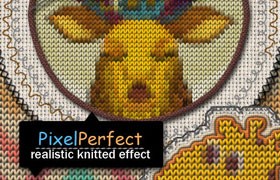
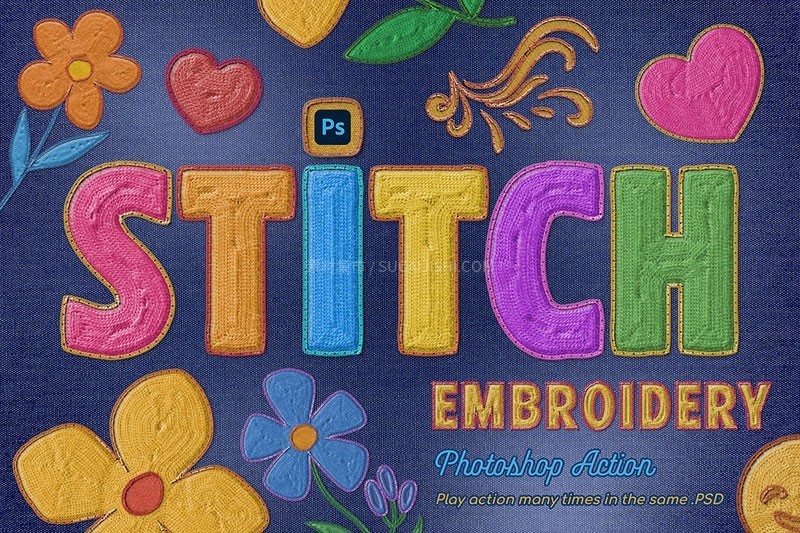
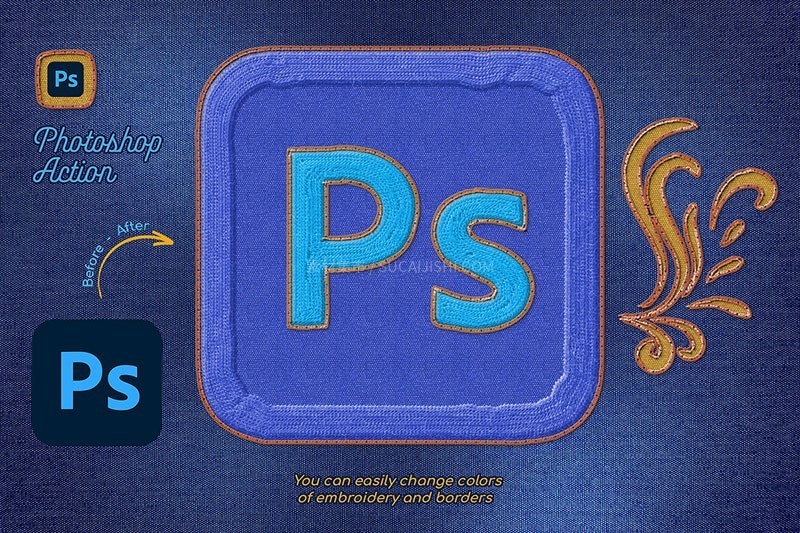
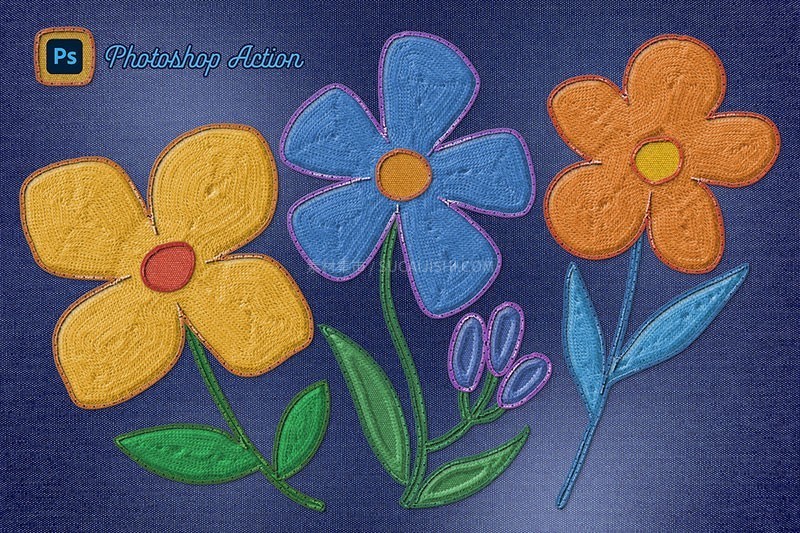
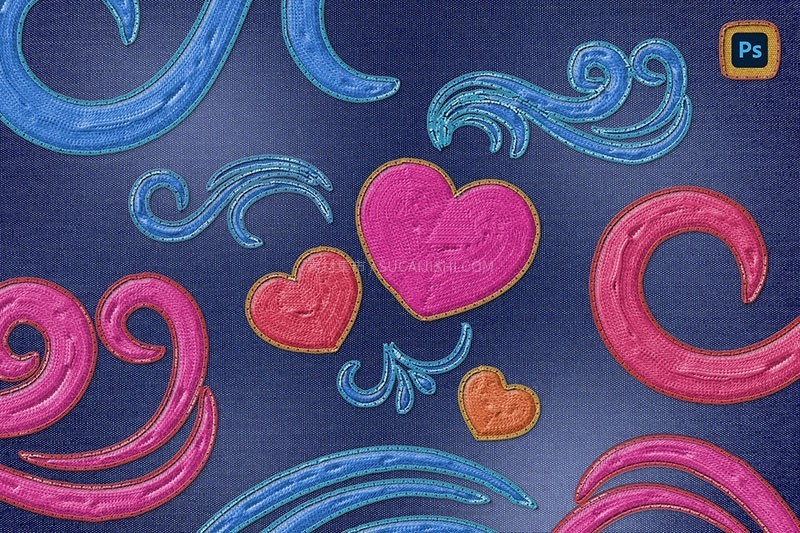
这款专业的 Photoshop 刺绣效果动作,能一键将您的 Logo、文字、图标、吉祥物等任何图形,快速转化为栩栩如生的刺绣贴纸效果!
完全可控: 边框、刺绣填充和针脚的颜色全部可自定义,轻松制作出色彩独特、独一无二的刺绣贴纸。
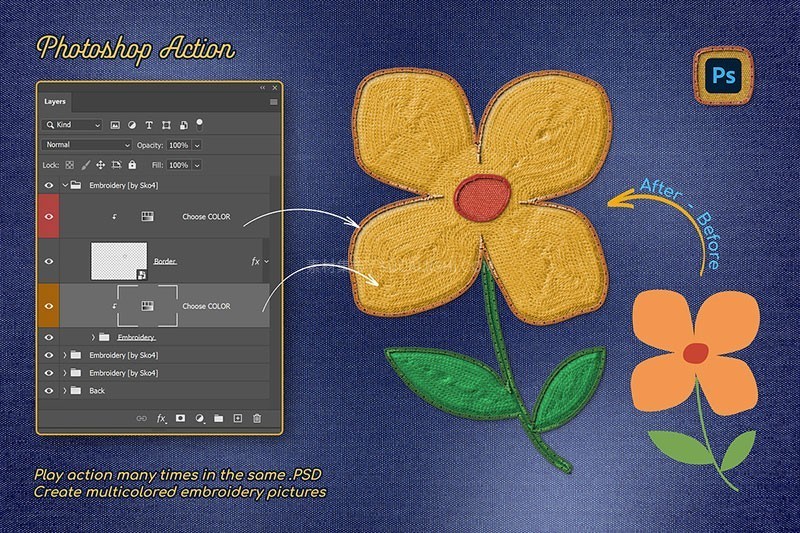
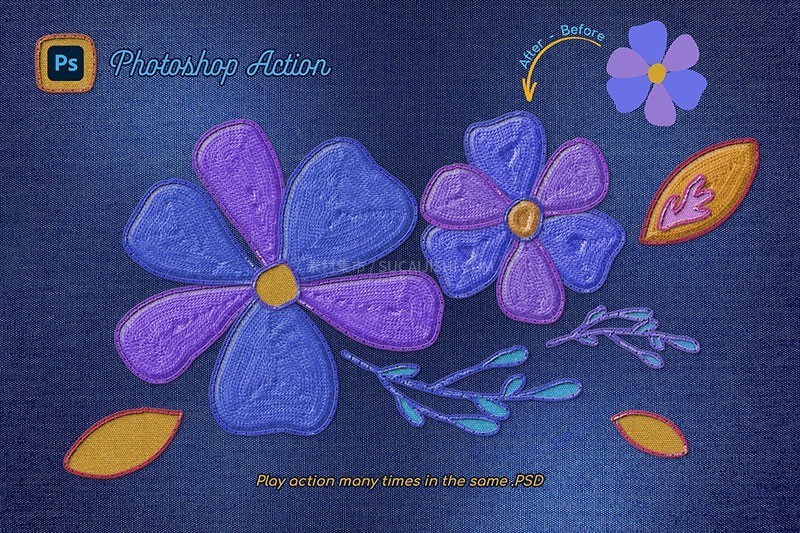
重复刺绣: 支持在同一个 PSD 文件中多次运行动作,创作出包含多种彩色刺绣元素的精美作品。
多语言兼容: 支持所有 Photoshop 语言版本,可在 PC 和 Mac 系统上流畅运行。
兼容平台: Adobe Photoshop CC 2017 及以上版本 (支持所有语言版本)
使用方法
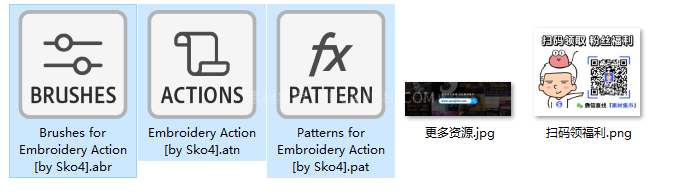
1、下载并安装所需的动作和图案
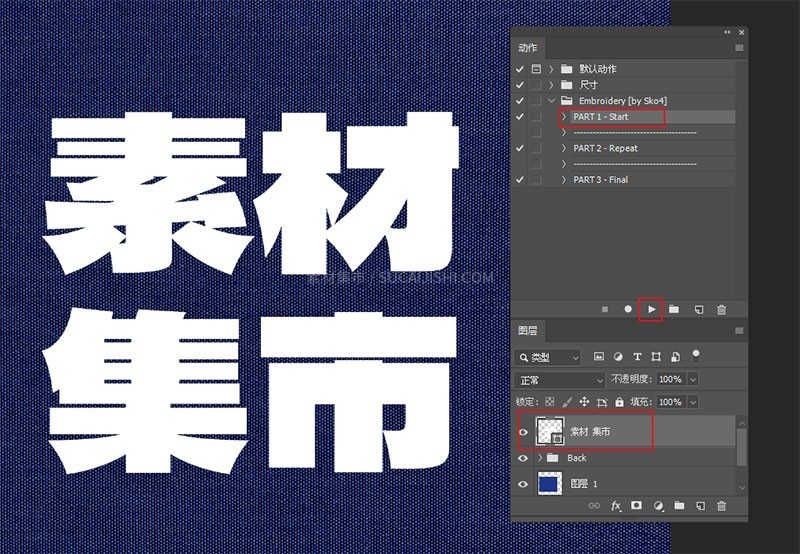
2、素材君在Photoshop2019测试,选中形状图层,点击运行动作【PART 1 - Start】,瞬间拥有逼真的刺绣文字特效!
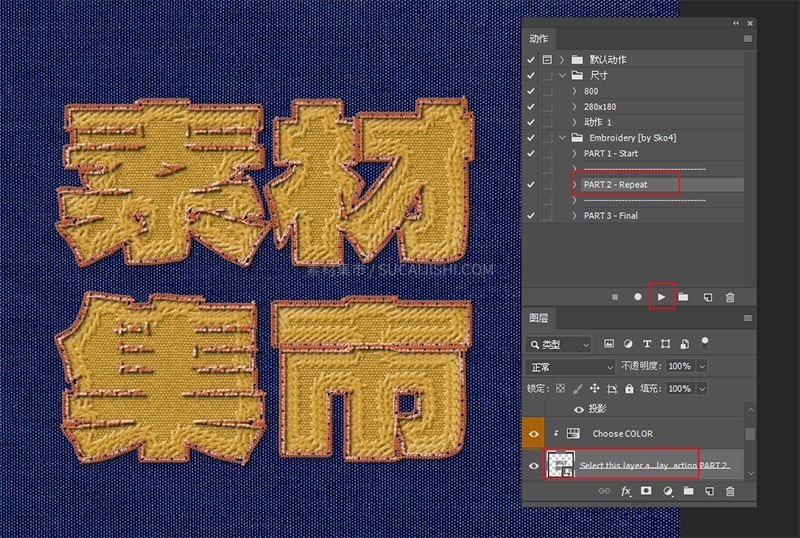
3、重复运行动作【PART 2 - Repeat】填充刺绣
4、最后运行【PART 3- Final】添加阴影层次,完成效果如下图

上一篇:
复古漫画书印刷效果PS动作