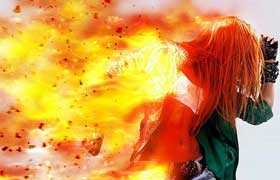
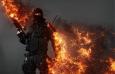
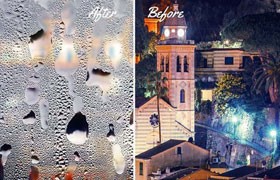
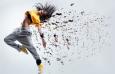
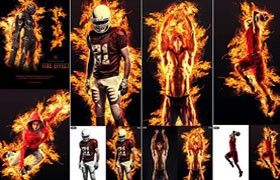
酷炫的爆炸火焰特效,PS动作
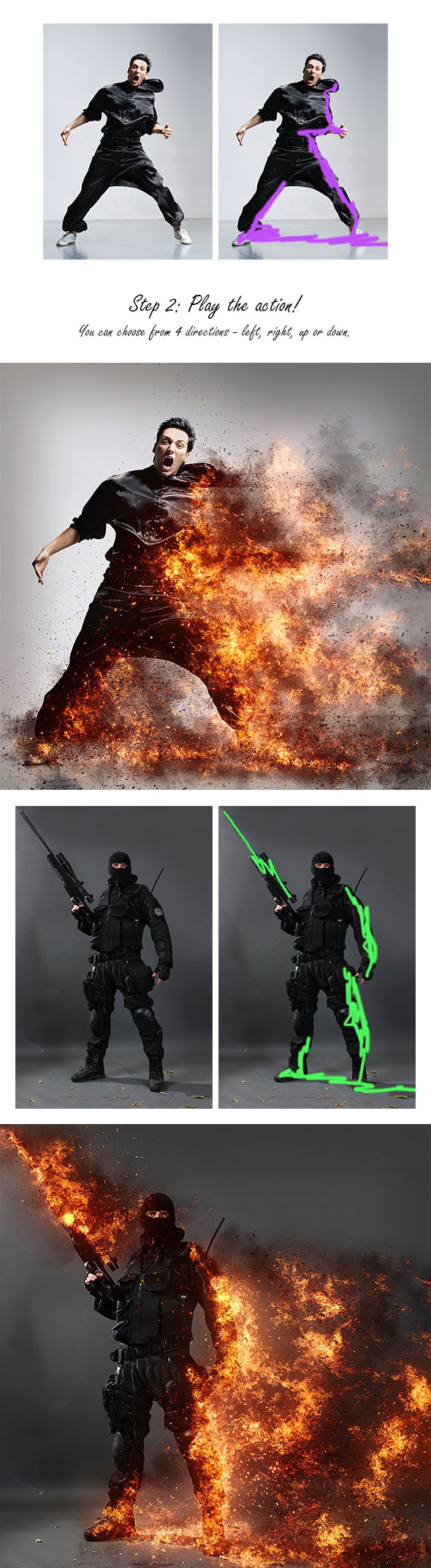
操作方法:
1、动作是源于国外大神在英语版PS录制的,所以在使用这个动作之前 ,先把PS改成英文版。
《Photoshop CC 添加英文版语言,中英文自由切换》
2、打开自己要处理的图片,新建图层,用画笔涂出要处理的区域,并重命名图层名称为“brush”(这一步一定要做,否则运行动作会因为找不到图层而出错)。
3、安装笔刷FireStorm_Brushes.abr,注意这里是用替换笔刷(Replace brushes)而不是载入笔刷。
4、安装动作文件 FireStorm.atn,在PS动作面板里直接运行。
5、根据图片的特点,自行选择方向(有上下左右4个方向)直接播放。最后就是等着运行完看效果。
温馨提示:
处理图用打开方式,不要解锁
处理的图片尺寸不要太小,建议1500 PX以上。
PS CC 2015版 测试可用,效果很棒!
上一篇:
彩色梦幻圆点超美特效,PS动作
下一篇:
10款复古怀旧风格 PS动作