以下是 布局 相关内容,总共有 58 条记录。
PowerToys 是微软官方的 Windows 实用工具合集。本文从下载安装到常用模块配置,按“立刻可用、低成本上手、对日常工作影响最大”的顺序讲清楚:窗口分区、批量重命名、键位映射、快速启动、文件预览等,并给...
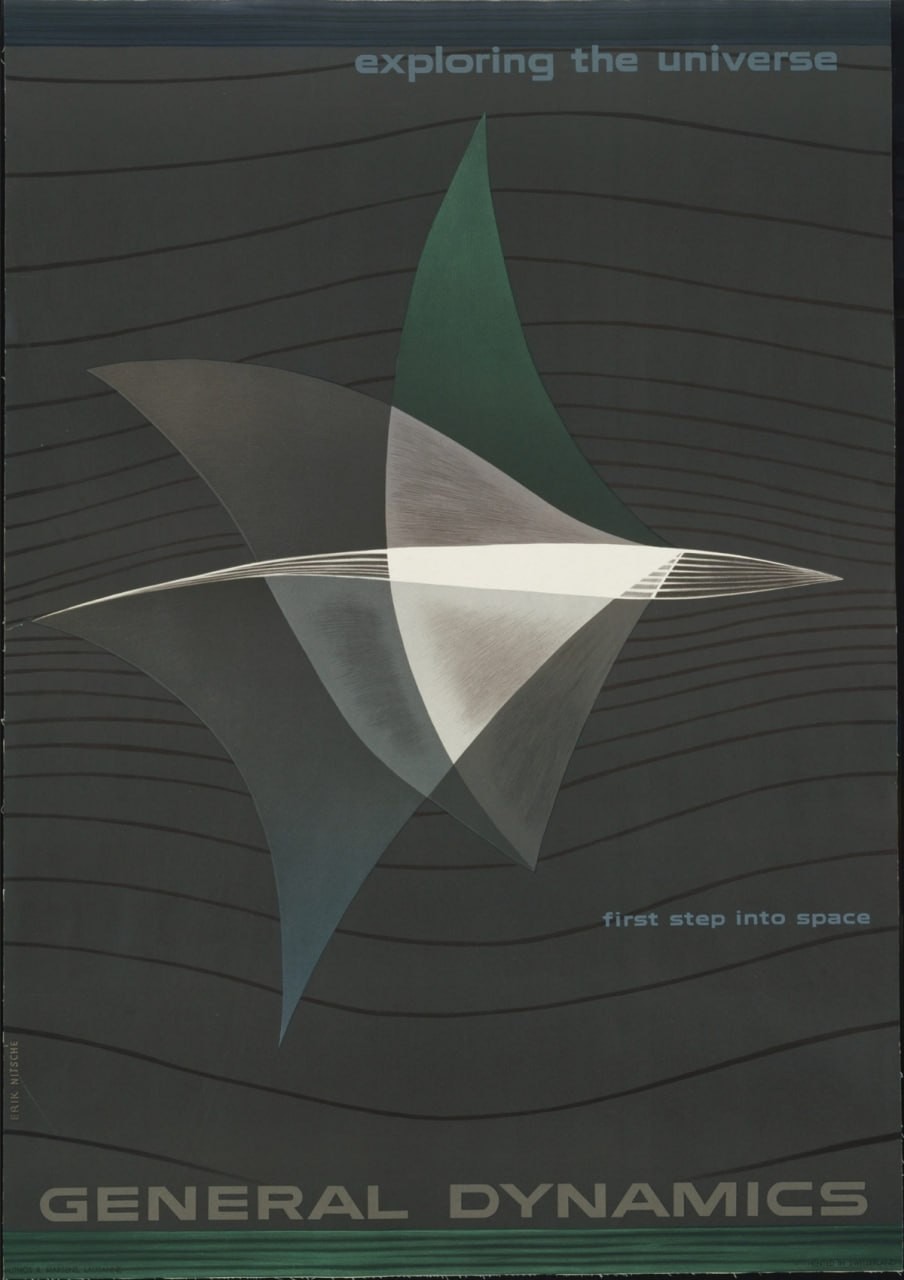
整理了一份面向设计师与产品团队的版式与网格系统工具清单,覆盖排版参考、网格生成、组件布局检查与设计规范示例。每个条目都附上链接与简要说明,便于快速收藏与对照使用。
教你把 Windows 11 的虚拟桌面与 Snap 窗口布局配成一套“随手就快”的习惯:常用快捷键、分组思路、多显示器场景,以及常见坑的修复办法。
当你需要更快做出“对齐得舒服、留白更干净、信息层级更清晰”的版式时,网格与布局资源能帮你少走弯路。下面整理了一份与栅格系统、版式灵感、布局模板相关的工具与参考清单,打开就能查。
手把手教你用 Figma 的 Auto Layout(自动布局)+ 组件变体 变量,把常见页面模块做成可复用、可维护的组件库,并给出常见对齐 间距“失控”问题的排查方法。
一篇可直接照做的 Figma 提效教程:用 Auto Layout、组件与变量(Variants Variables)把按钮、表单、卡片做成可复用的响应式组件,并整理成团队可复制的工作流。
一篇可以直接照做的 Figma 教程:用自动布局 + Variants 做出可复用按钮与导航栏组件,包含命名规范、属性设计、交互与落库建议。
用一套 Auto Layout 规则把「卡片组件」做成可拉伸、可换内容、可切三档尺寸的响应式组件。包含:布局结构拆解、约束与填充策略、变体命名、常见踩坑排查。照着步骤做,10分钟就能把卡片放进组件库复用。
用 Figma 的自动布局和变量,快速做出可复用的按钮组件(默认 悬停 按下 禁用),并把尺寸与颜色都参数化,后续做整套设计系统也能直接扩展。
用 Auto Layout + 组件属性快速做出可伸缩的卡片组件:支持内容自适应、左右布局切换、按钮随文字增长,并整理常见踩坑与排查方法。
这篇教程带你从零搭一套“响应式卡片组件”,核心用 Figma 自动布局(Auto Layout)+ 变体(Variants)实现:内容长短可伸缩、不同状态可切换、落地到真实页面也不变形。按步骤照做即可复现。
一篇可直接照做的 Figma Auto Layout 教程:从框架到组件、约束与响应式间距设置,最后整理成可复用的卡片组件与规范检查清单。
这篇教程用一个真实的“卡片组件”例子,手把手讲清 Figma 自动布局(Auto Layout)的结构搭建、约束设置、变体组织与多尺寸适配。跟着做完,你会得到一个可复用、可扩展、改文案不跑版的组件。
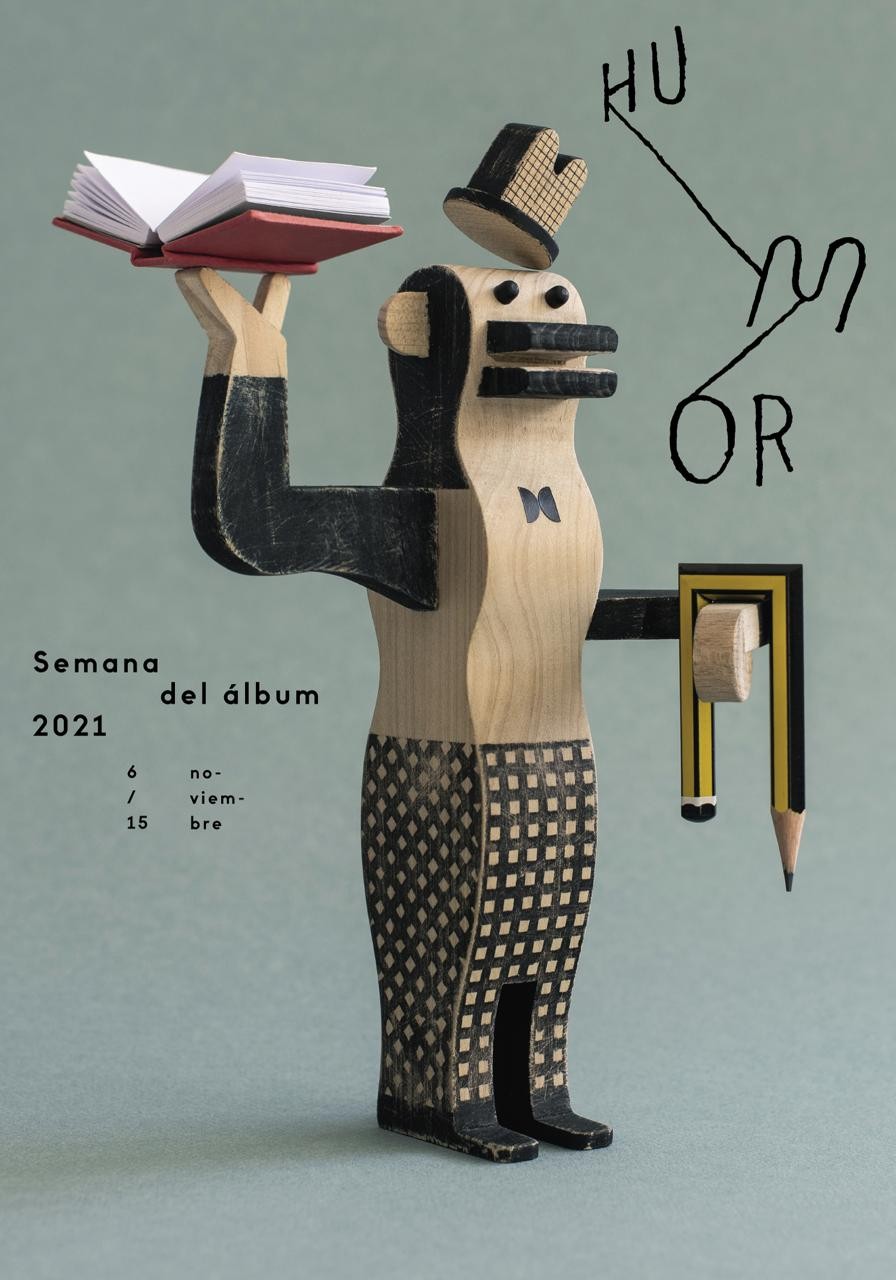
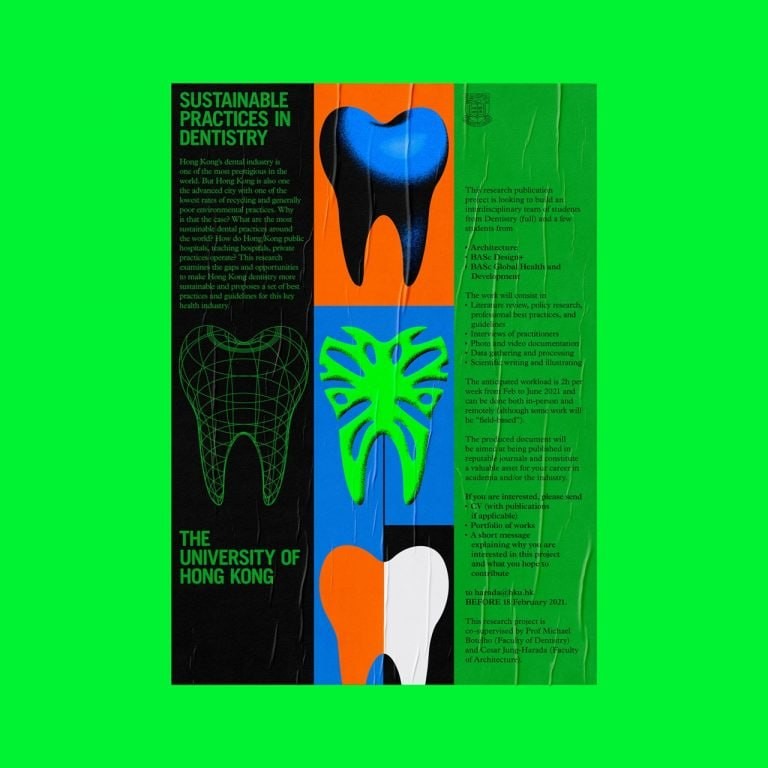
这是一套可以直接照做的 Figma 海报版式教程:从画板与栅格参数开始,逐步建立标题 副标题 正文 按钮等可复用组件,并用自动布局把整张海报“拼装”出来。最后补充导出规范与常见排版坑,做完即可复用到后续...
从画板与栅格开始,手把手完成一张“活动海报”版式:先用 8px 规则建立节奏,再用字体层级与留白把信息拉开距离,最后用组件与自动布局做成可复用模板。
用自动布局和组件变体在 Figma 里搭一套按钮组件,支持主 次 文字按钮、尺寸、禁用和加载状态,并用属性面板快速切换。
手把手教你在 Figma 用 Auto Layout + Variants 搭建一套可复用的按钮组件:从尺寸与状态规划、属性命名、约束设置到交付给开发的规范,一篇照着做就能落地。
用 Figma 的 Layout Grid、Auto Layout 和组件变体,快速搭一套可复用的海报版式:从画板尺寸、栅格设定、排版层级到导出规范,一次配置,多次复用。
这篇教程用最少步骤在 Figma 里搭一套可复用的按钮组件:支持尺寸(S M L)、状态(默认 悬停 按下 禁用)、左右图标与自适应宽度。照做一次,以后做页面能直接拖组件,效率提升很明显。
这篇教程带你从零用 Figma 的 Auto Layout 搭一套可复用按钮组件:包含间距 圆角 字号规范、组件变体、状态与可维护的命名方式,照着做就能在项目里直接用。