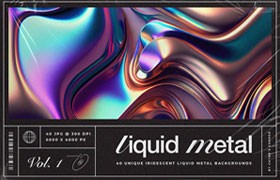
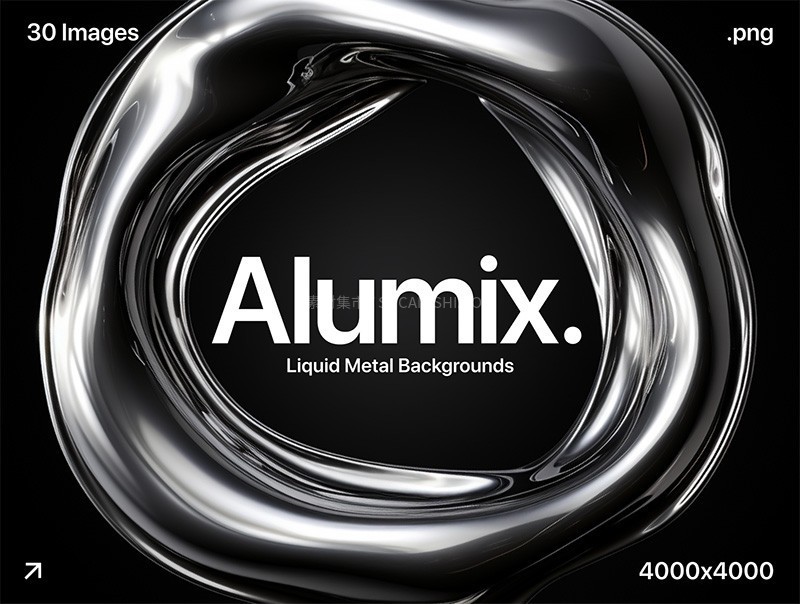
3D高清液态金属背景图片素材PNG Figma
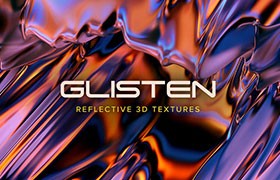
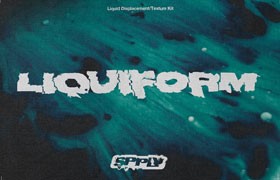
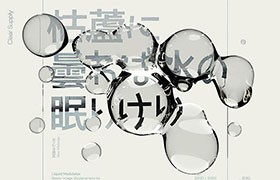
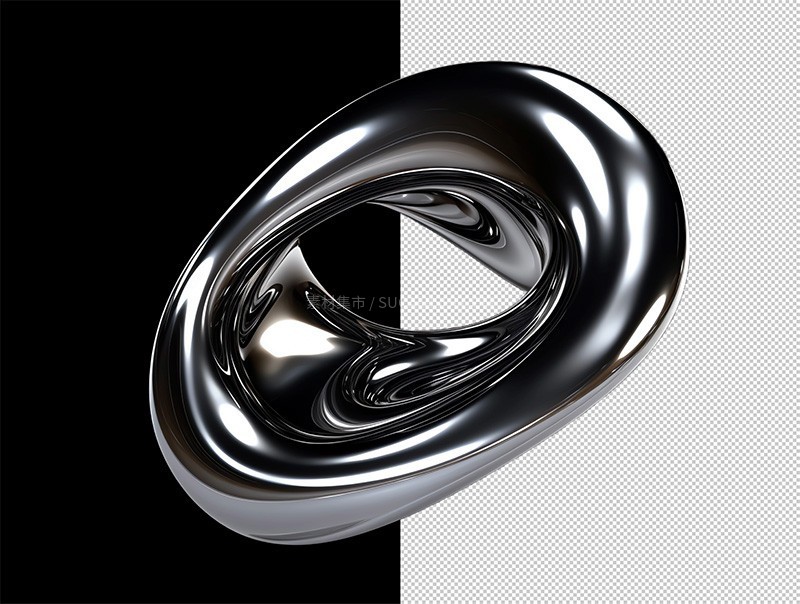
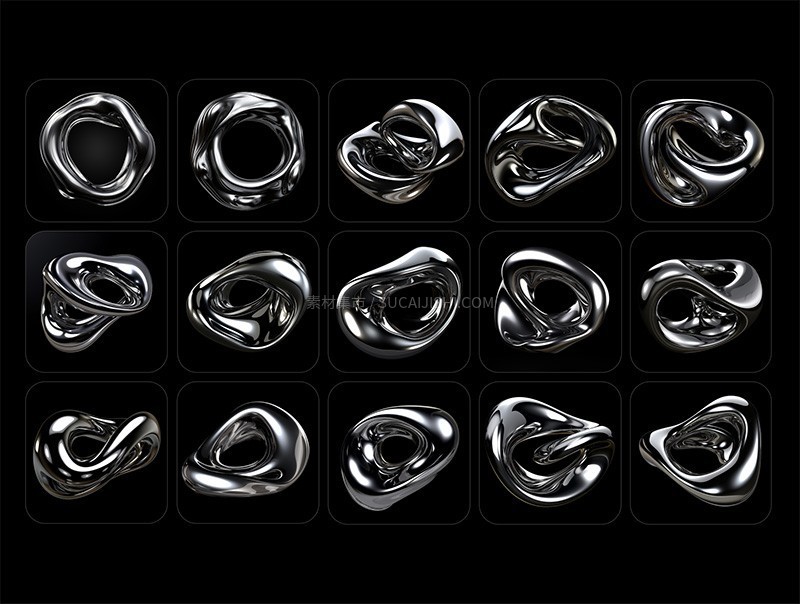
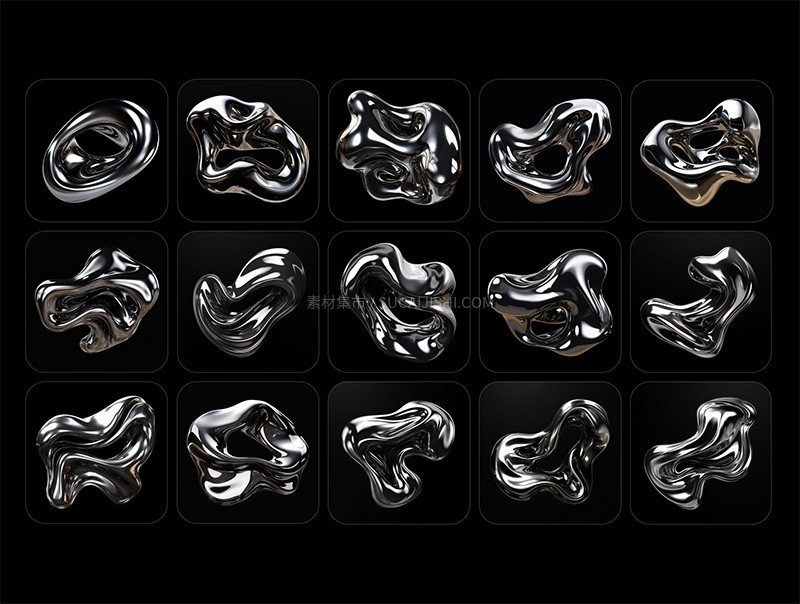
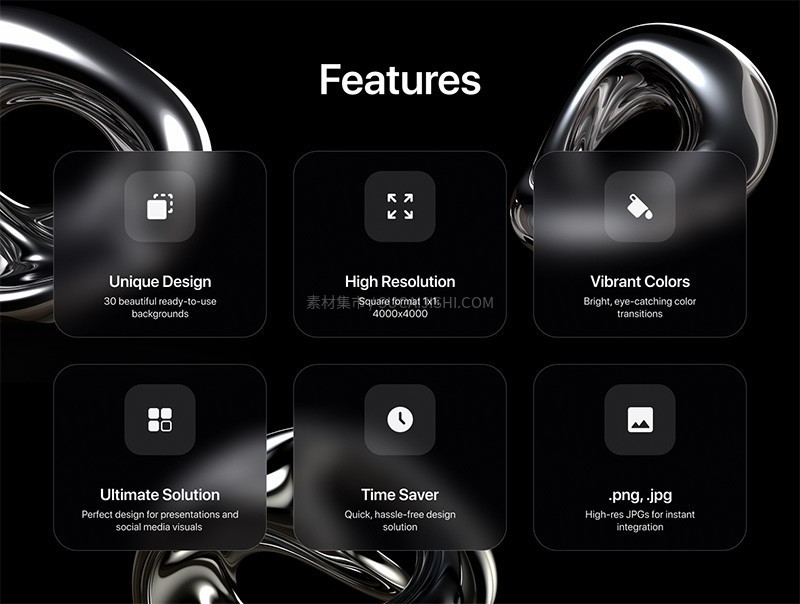
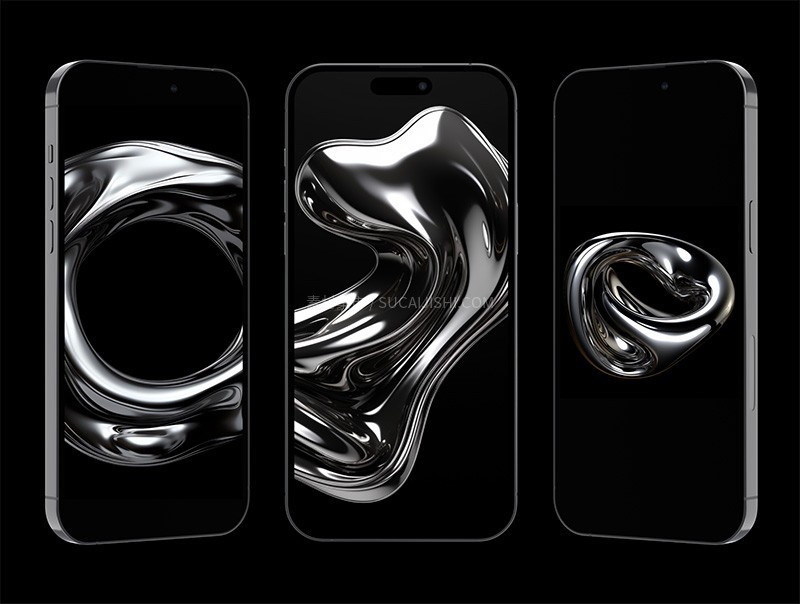
30张独特抽象背景,每一张都是艺术与科技的完美融合。提供Figma, PNG, JPG格式,4000x4000像素的超高分辨率,确保每一细节都清晰可见,无论是大屏幕展示还是精细打印,都能展现无与伦比的清晰度。适用于网页设计、广告宣传、艺术作品、壁纸等。
下一篇:
10张高清金属与混凝土纹理图片JPG




30张独特抽象背景,每一张都是艺术与科技的完美融合。提供Figma, PNG, JPG格式,4000x4000像素的超高分辨率,确保每一细节都清晰可见,无论是大屏幕展示还是精细打印,都能展现无与伦比的清晰度。适用于网页设计、广告宣传、艺术作品、壁纸等。
Photoshop图案(Pattern)是一种可以无限平铺的小块图像。它可以用来填充选区、形状或整个图层,创造出重复性的纹理或背景效果,例如布料纹理、墙纸花纹或抽象图案等。
导入图案(.pat文件)有两种主要方法:
图案和位图一样,是基于像素的。导入的图案文件本身的分辨率是固定的,如果你的画布尺寸远大于图案文件,当图案被放大铺满画布时,就会显得模糊。因此,使用前最好检查图案的原始尺寸,或选择高分辨率的图案文件。
最常用的两种方法是:
用作填充: 创建一个新图层或选中一个形状,选择“编辑” > “填充”,在弹出的窗口中将“内容”设置为 “图案”,然后选择你需要的图案。
用作图层样式: 选中一个图层,双击它打开“图层样式”面板,勾选“图案叠加”,然后选择你需要的图案进行应用。
创建图案: 在PS中打开或制作你想要的图案素材(比如一个无缝循环的图像)。确保你的选区是完美的,没有任何边缘。
定义图案: 选择“编辑”菜单,点击“定义图案”。给你的新图案命名,点击确定。
保存图案集: 你新制作的图案会出现在图案面板中。如果想将它保存为.pat文件,可以在面板菜单中选择“导出图案”。