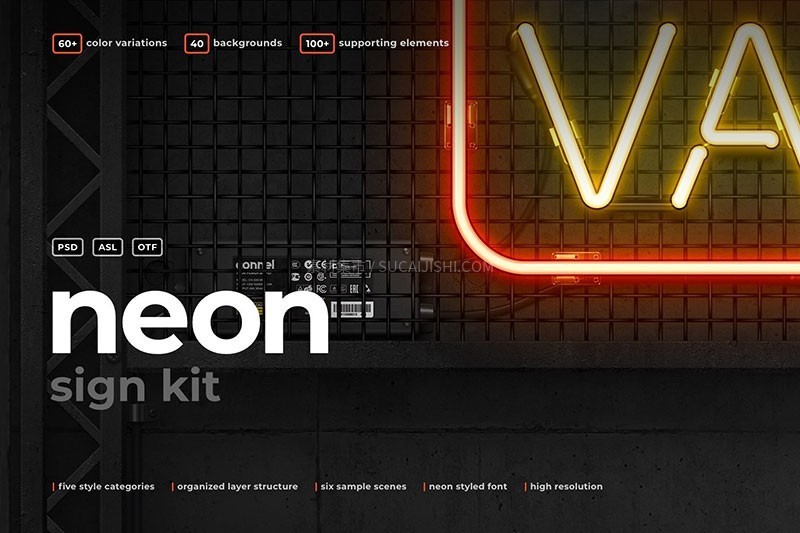
酒吧招牌霓虹灯特效PS样式模板
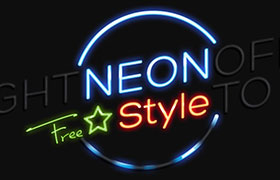
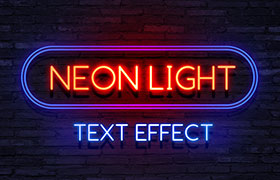
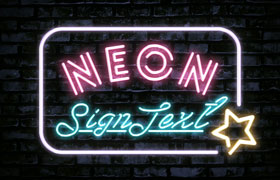
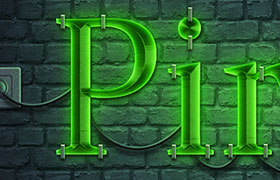
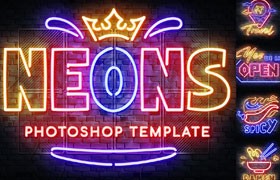
这款超实用的霓虹灯PS样式模板,专为设计师打造。内置65种霓虹颜色效果、5种灯管风格(常规、高亮、柔和、彩色、彩色高亮),以及7种细节效果(关灯、遮光漆、电线等)。还包含专用霓虹字体、超过100个配件素材、40张背景图和6个设计案例。无论是复古酒吧招牌、潮流海报还是其他霓虹效果设计,都能助你快速打造出专业级的视觉作品。
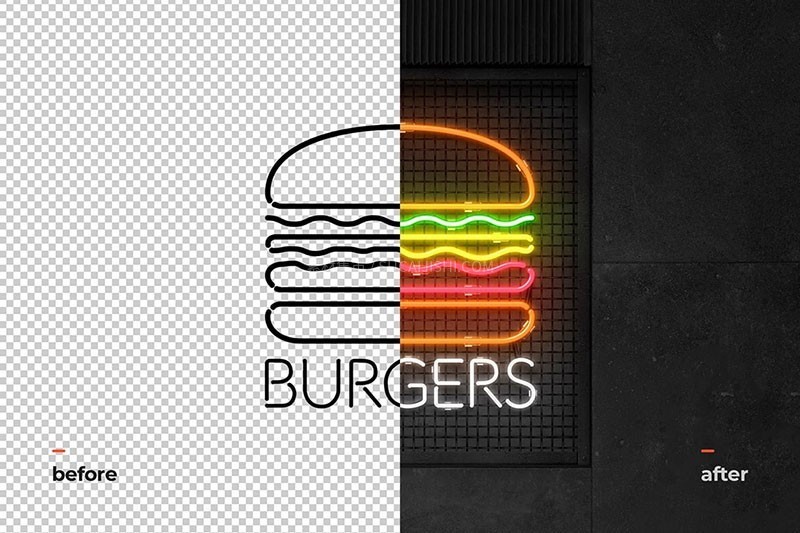
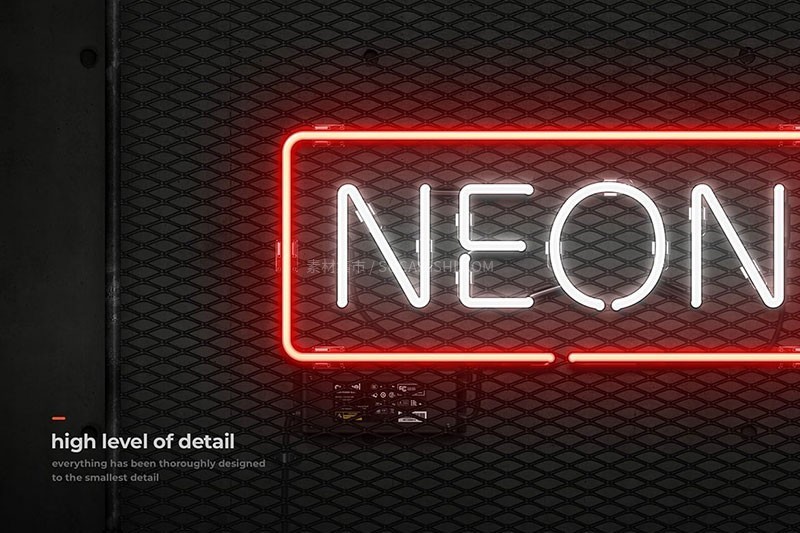
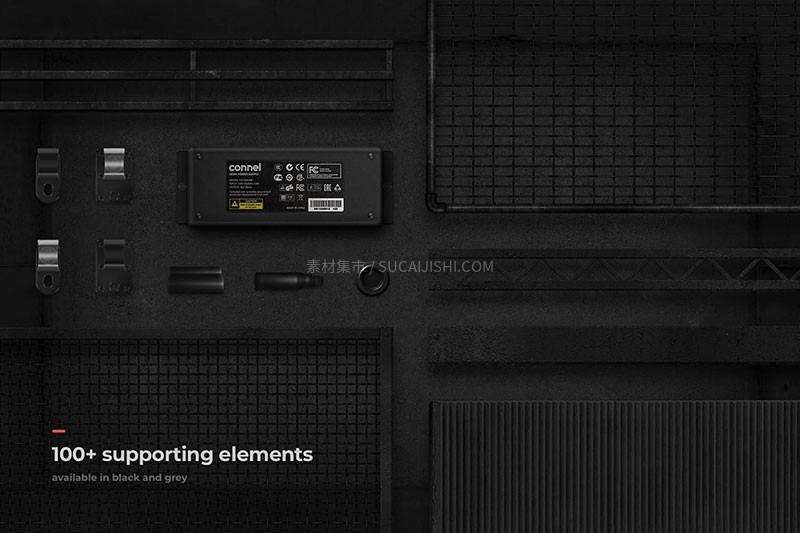
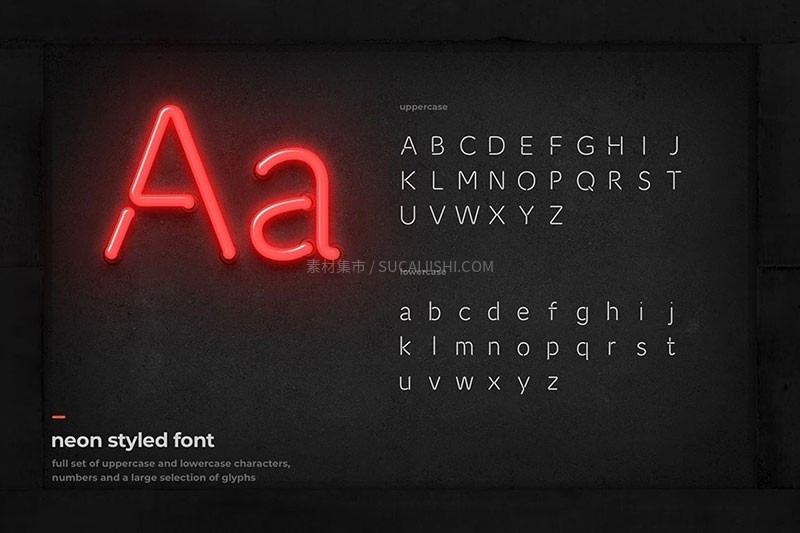
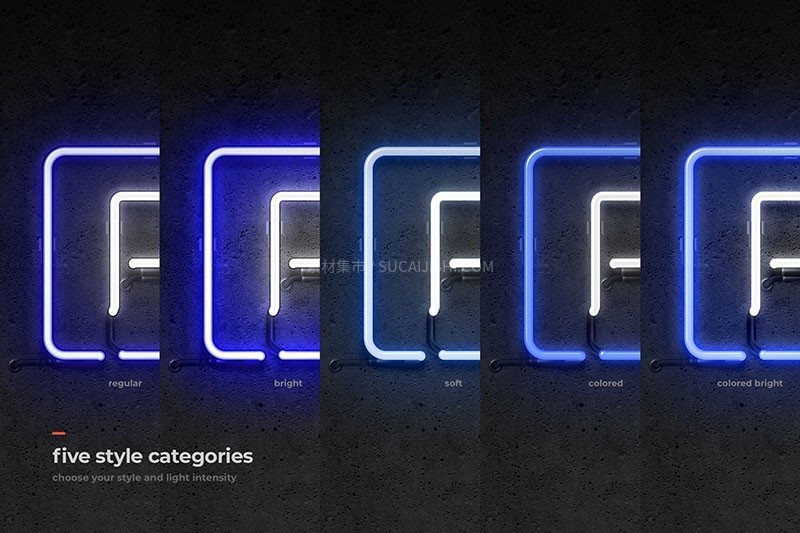
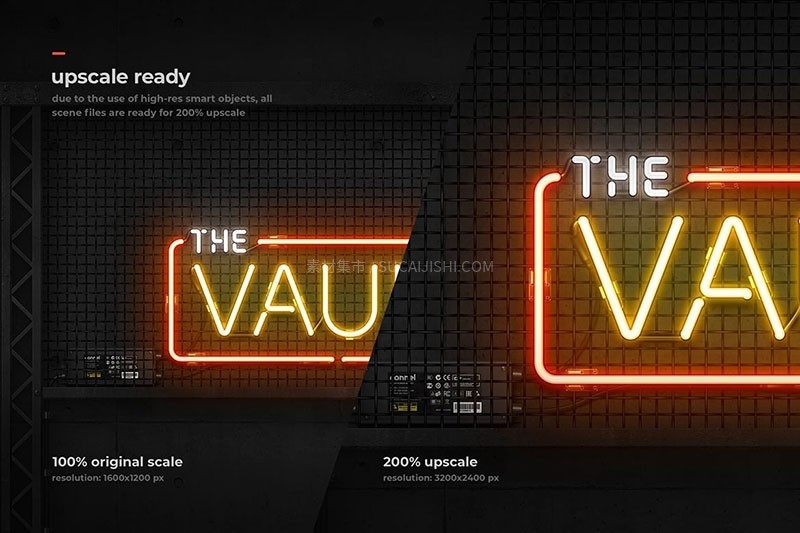
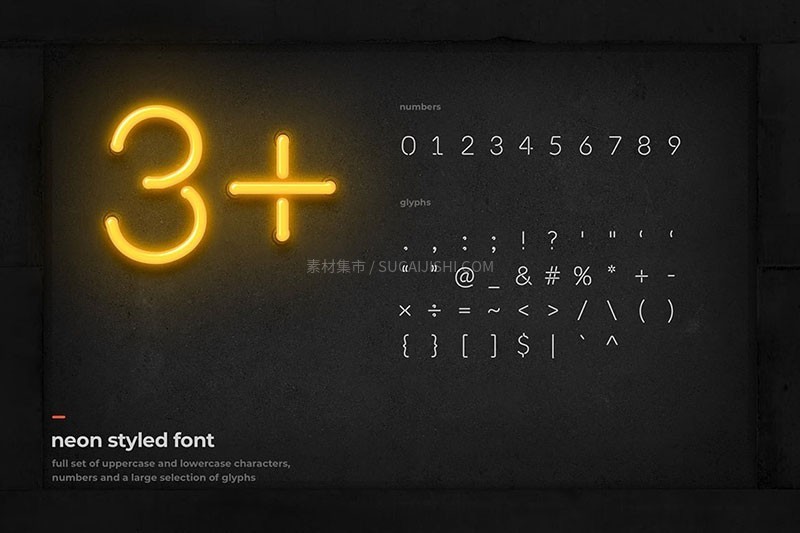
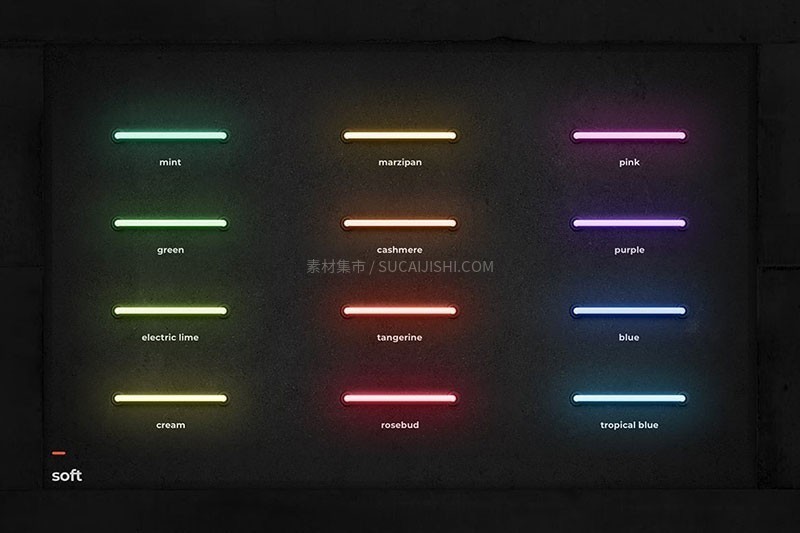
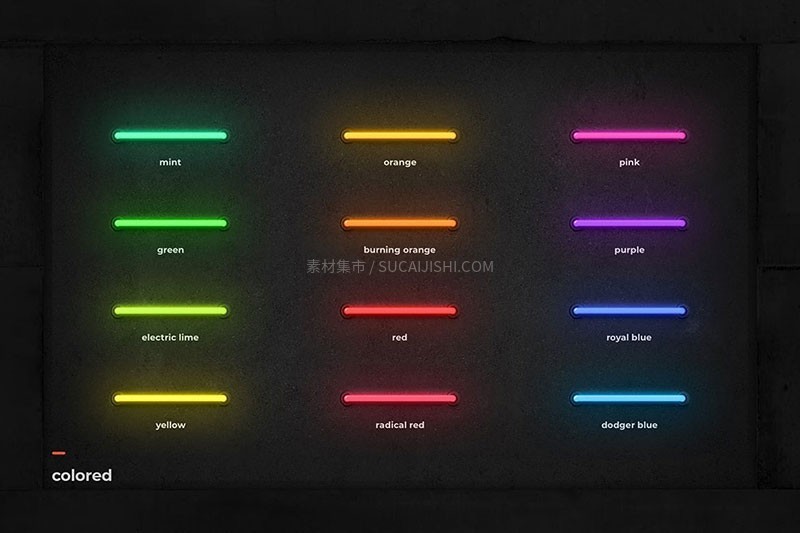
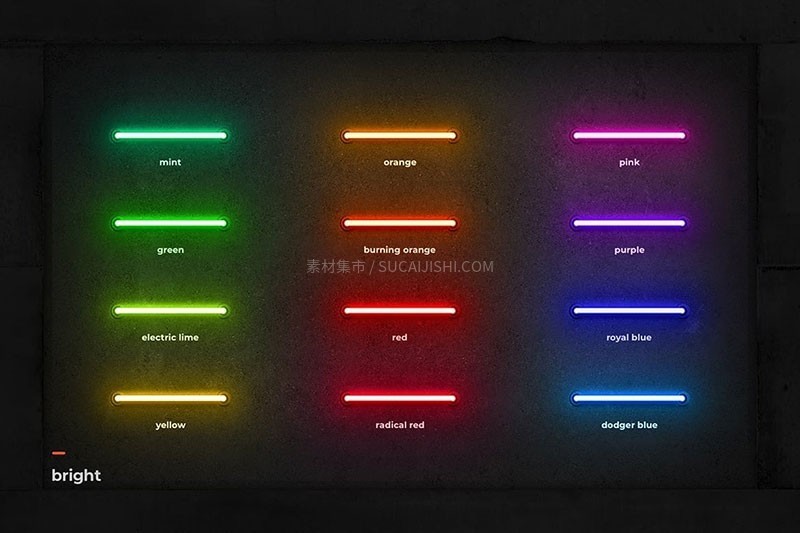
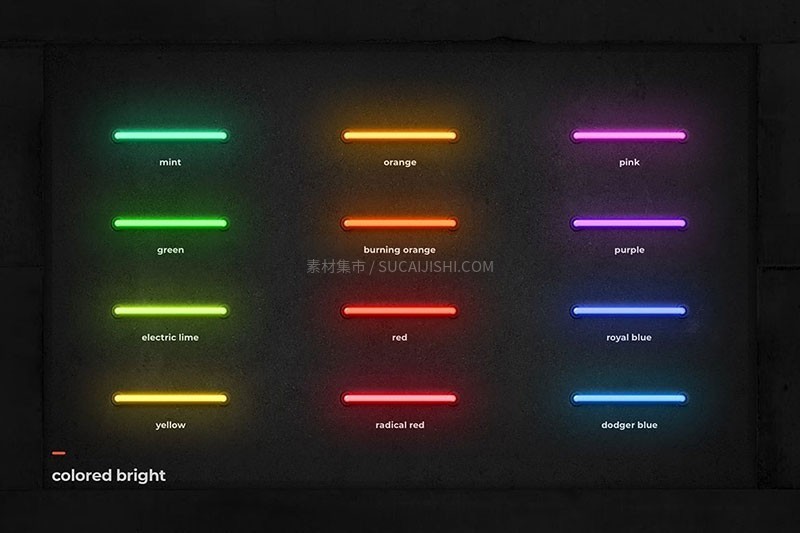
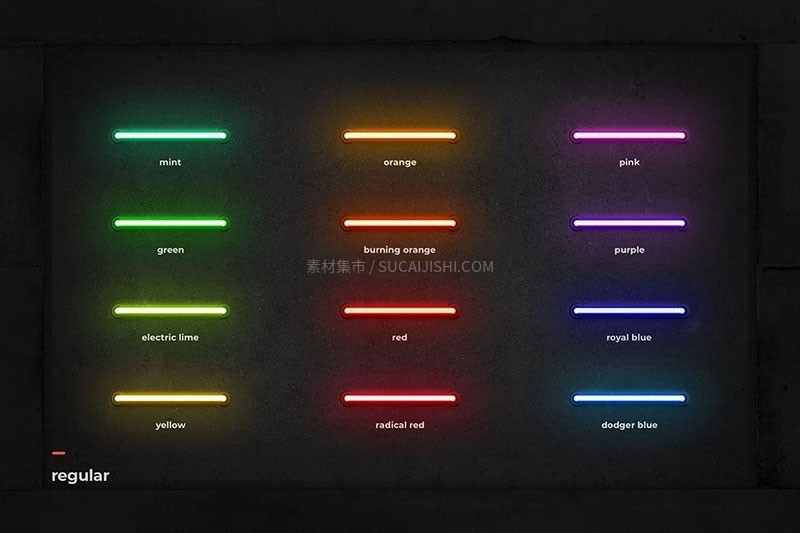
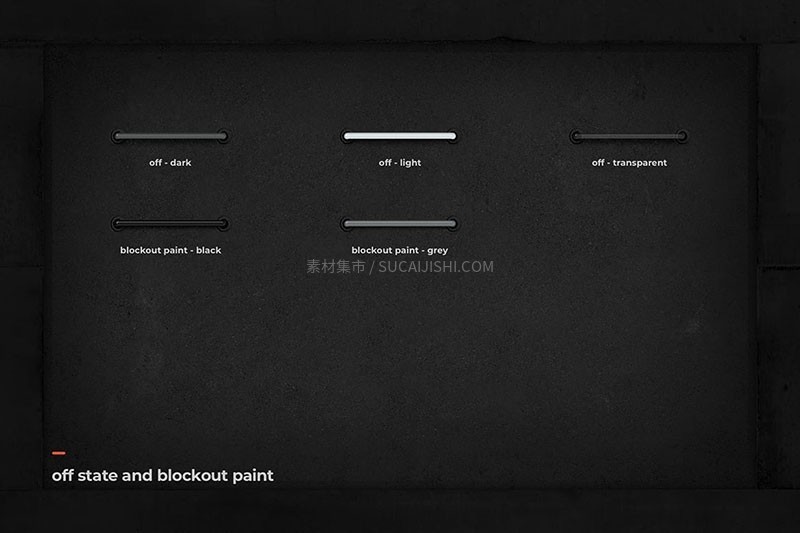




这款超实用的霓虹灯PS样式模板,专为设计师打造。内置65种霓虹颜色效果、5种灯管风格(常规、高亮、柔和、彩色、彩色高亮),以及7种细节效果(关灯、遮光漆、电线等)。还包含专用霓虹字体、超过100个配件素材、40张背景图和6个设计案例。无论是复古酒吧招牌、潮流海报还是其他霓虹效果设计,都能助你快速打造出专业级的视觉作品。
Photoshop样式(Style)是预先保存的图层效果组合,比如投影、描边、光泽、斜面和浮雕等。你可以一键将这些效果应用到任何文字、形状或图层上,无需手动调整每个参数,大大提高设计效率。
最常用的方法是:打开“窗口”菜单,选择“样式”面板。在面板右上角点击菜单图标,然后选择“导入样式”,找到并选中你的.asl文件即可。
这通常是因为你选中的图层类型不正确。样式只能应用于普通的像素图层、文字图层和形状图层。如果你的图层是背景图层,或者智能对象,直接点击样式是无效的。你需要将图层栅格化(选中图层右键,选择“栅格化图层”)或者先双击智能对象进入编辑,再应用样式。
选中你已经应用了效果的图层,在“样式”面板中,点击最下方的“新建样式”图标(通常是一个小方块或加号),然后给你的新样式命名,点击确定即可。这个新样式就会出现在面板中,方便下次使用。
通常是通过智能对象(Smart Object)图层来实现的,它的使用方法非常简单,只需双击智能对象图层,替换成你的设计后保存并关闭,你的设计就会自动呈现在样机上。