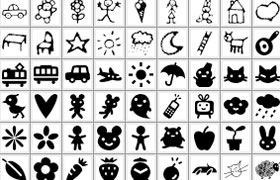
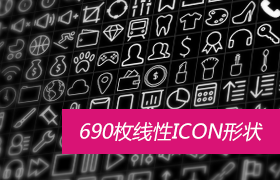
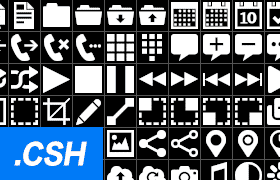
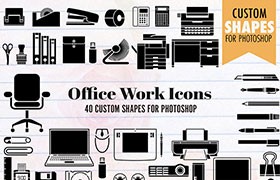
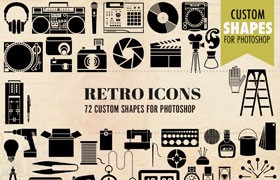
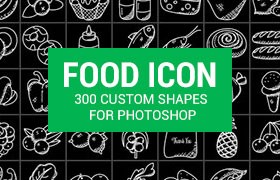
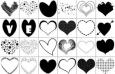
30枚手绘图标,PS矢量自定形状

30枚手绘图标,PS矢量自定形状 30枚手绘图标,PS矢量自定形状 30枚手绘图标,PS矢量自定形状 30枚手绘图标,PS矢量自定形状 30枚手绘图标,PS矢量自定形状 30枚手绘图标,PS矢量自定形状 30枚手绘图标,PS矢量自定形状 30枚手绘图标,PS矢量自定形状 30枚手绘图标,PS矢量自定形状 30枚手绘图标,PS矢量自定形状 30枚手绘图标,PS矢量自定形状 30枚手绘图标,PS矢量自定形状 30枚手绘图标,PS矢量自定形状 30枚手绘图标,PS矢量自定形状 30枚手绘图标,PS矢量自定形状 30枚手绘图标,PS矢量自定形状 30枚手绘图标,PS矢量自定形状 30枚手绘图标,PS矢量自定形状 30枚手绘图标,PS矢量自定形状 30枚手绘图标,PS矢量自定形状 30枚手绘图标,PS矢量自定形状 30枚手绘图标,PS矢量自定形状 30枚手绘图标,PS矢量自定形状 30枚手绘图标,PS矢量自定形状 30枚手绘图标,PS矢量自定形状 30枚手绘图标,PS矢量自定形状 30枚手绘图标,PS矢量自定形状 30枚手绘图标,PS矢量自定形状 30枚手绘图标,PS矢量自定形状 30枚手绘图标,PS矢量自定形状

本文设计资源已通过专业测试,如有使用或其他问题欢迎QQ咨询QQ咨询

阅读与本文标签相同的文章

图标形状 手绘形状 PS形状 自定形状

下载信息

  • CSH
  • 41.5KB
  • 免费

形状素材常见问题解答 (FAQ)

1. 什么是PS形状?它和普通图层有什么区别?

PS形状是**矢量图形**,由路径和锚点构成,可以**无损放大**。它和普通像素图层不同,后者放大时会模糊。

2. 怎么创建和编辑形状?

用**形状工具(U)**,确保模式设为**“形状”**。用**直接选择工具(A)**可编辑锚点,用**路径选择工具(A)**可移动整个形状。在**属性面板**调整颜色和描边。

3. 为什么画出来是像素图?

检查顶部模式,确保设为**“形状”**而非**“像素”**。

4. 怎么把文字或图像变形状?

**文字**:选中文字图层,右键选择**“转换为形状”**。
**图像**:用**钢笔工具(P)**或**选择工具**创建路径,再转换为形状。

5. 怎么导入自定义形状?

使用**自定义形状工具(U)**,点击顶部选项栏的齿轮图标,选择**“导入形状”**,导入`.csh`文件。

6. 形状能栅格化吗?

可以,但栅格化后会变成**像素图层**,**失去无损缩放能力**。除非确定不再编辑,否则不建议栅格化。
评论 (0)

【30枚手绘图标,PS矢量自定形状】的评论

×