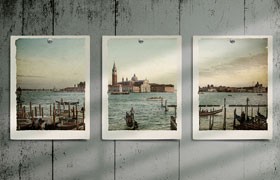
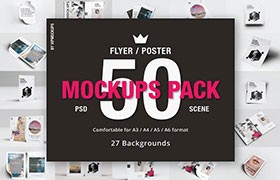
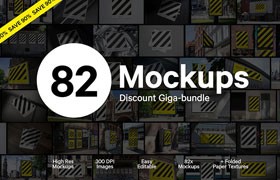
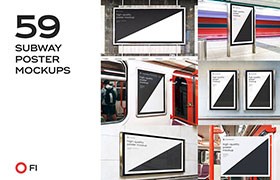
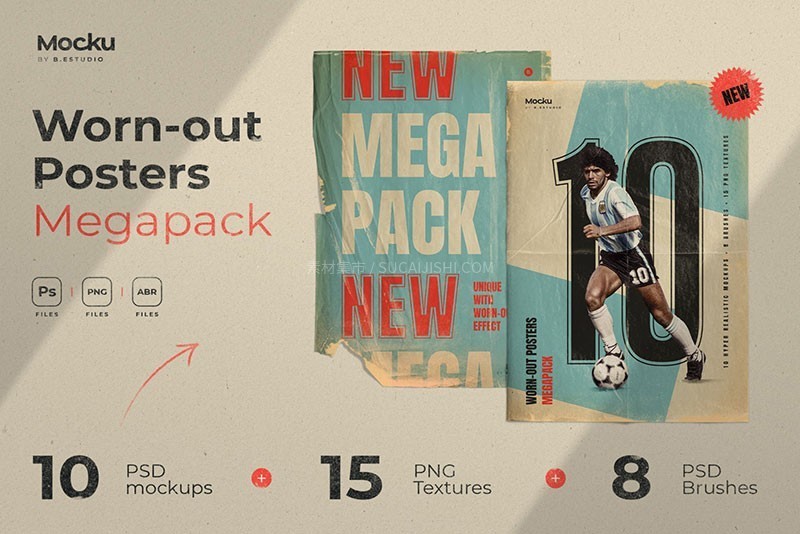
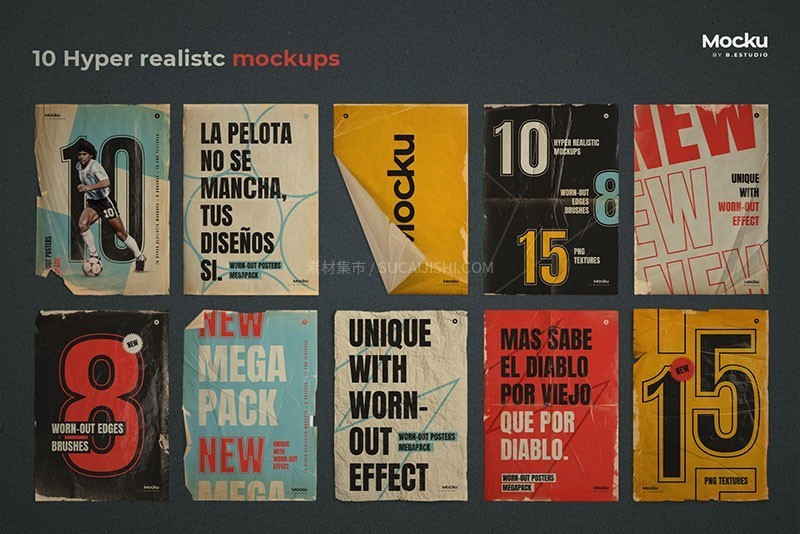
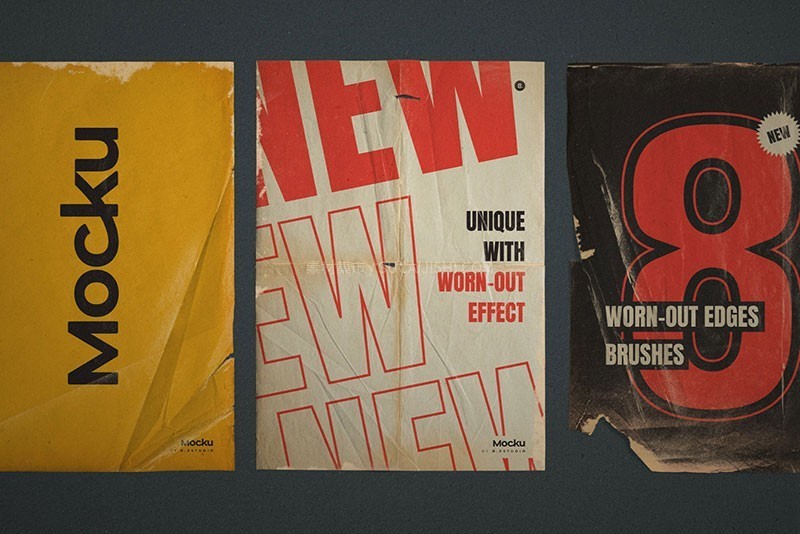
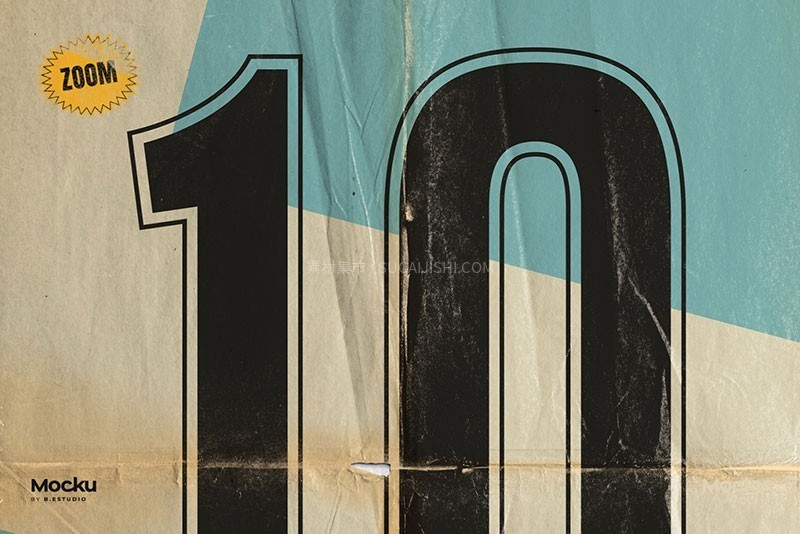
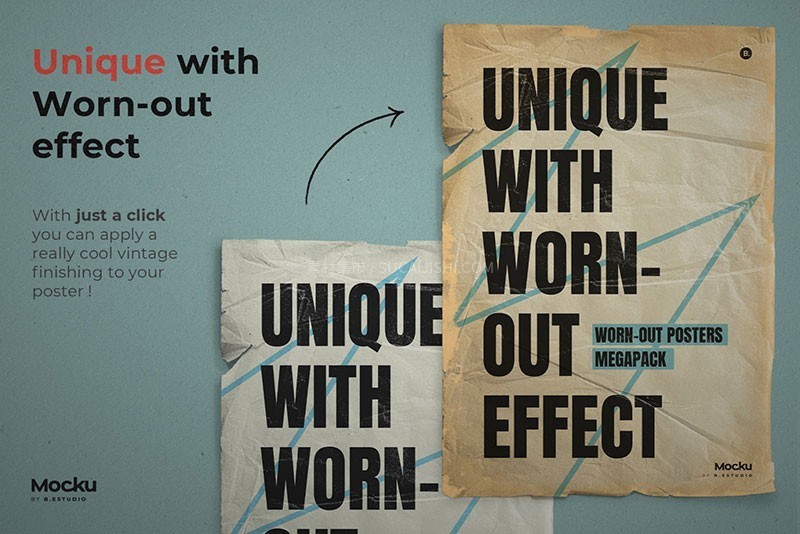
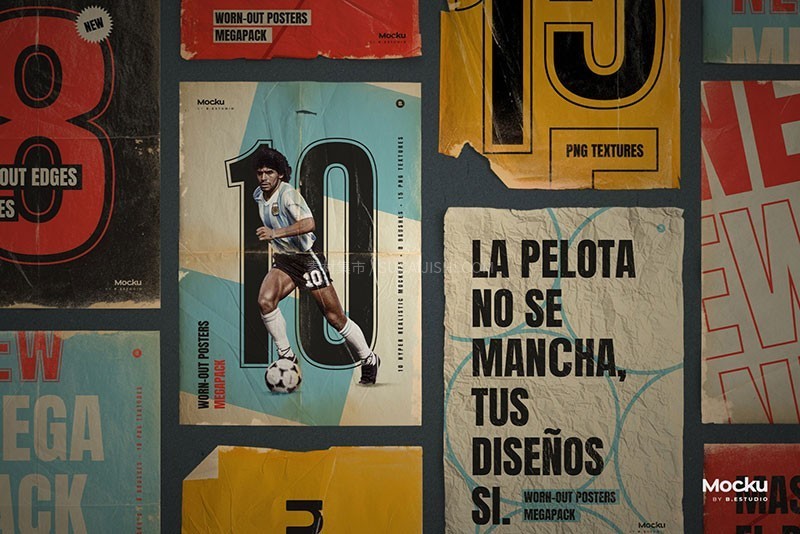
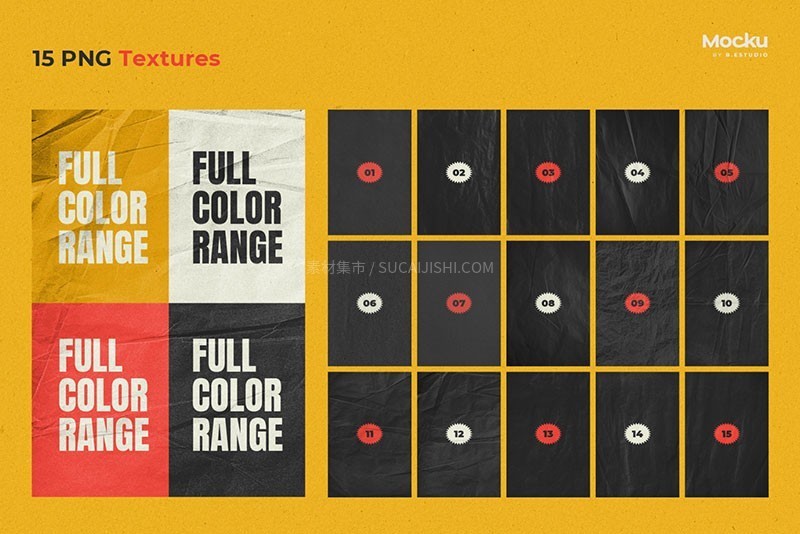
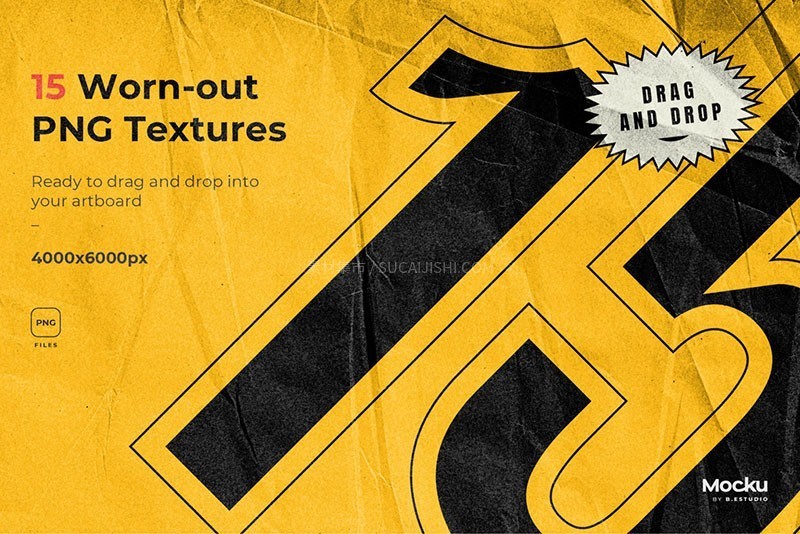
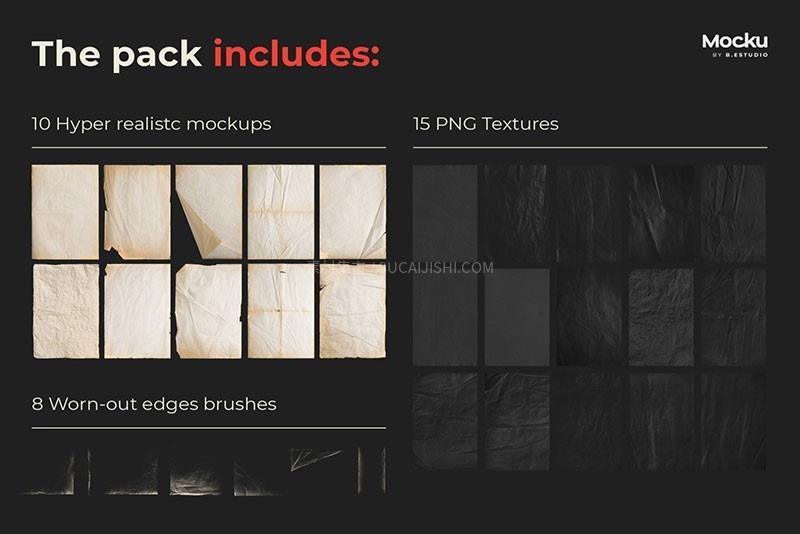
这套超全复古纸张纹理与海报样机套装,简直是神仙工具!套装里有10个A4尺寸的高分辨率海报样机和15个即用型PNG纸张纹理。操作超简单,只需一键拖拽,就能为你的作品赋予逼真的旧纸张质感,无论是海报、插画还是照片,都能瞬间变身复古大片!
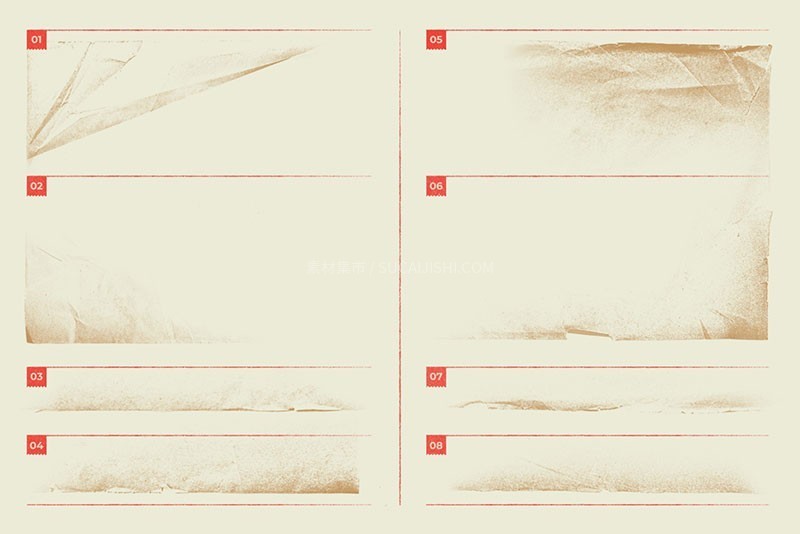
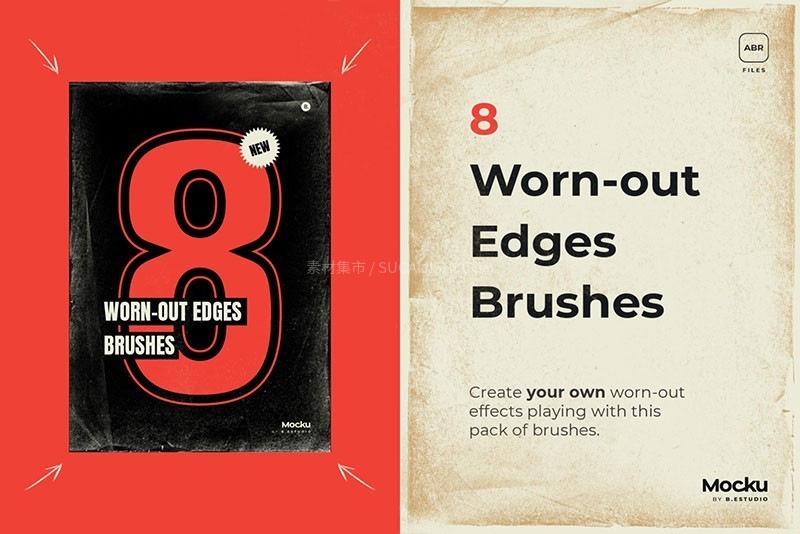
另外还提供了Photoshop专用画笔(8个笔触),让你能自由地在作品边缘添加逼真的褶皱和磨损效果,每一个小细节都处理得恰到好处,完美满足细节控的设计师们!
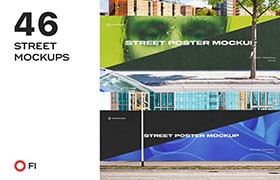
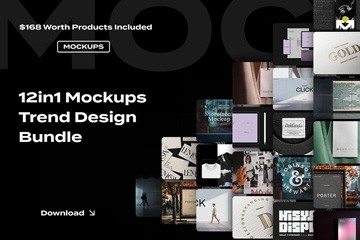
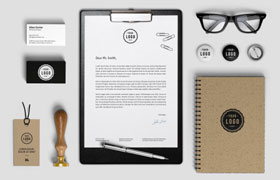
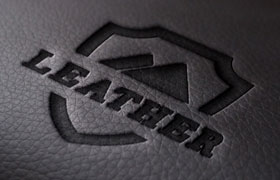
样机模板(Mockup Template)是一种预先设计好的文件(通常是PSD格式),它允许你将自己的平面设计(如Logo、海报、名片等)轻松地呈现在一个真实场景中,比如T恤上、手机屏幕里或宣传册上,让你的作品看起来更专业和真实。
智能对象(Smart Object)是样机模板的核心。它是一个特殊的图层,用于容纳你的设计内容。设计师通过将你的设计放入这个图层,利用Photoshop的强大功能自动应用透视、光影和效果,你无需手动调整。
使用样机模板通常只需要以下几个步骤:
打开模板: 用Photoshop打开.psd样机文件。
找到智能对象: 在图层面板中找到标有智能对象图标的图层(通常名称会有“Your Design Here”或类似提示)。
替换设计: 双击该智能对象图标,在弹出的新窗口中将你的设计粘贴或拖拽进来,然后调整大小和位置。
保存并关闭: 按下Ctrl+S(Mac:Cmd+S)保存新窗口,然后关闭它。回到主模板文件,你的设计就会自动更新到样机上了。
这通常是由于分辨率不匹配造成的。如果你的设计文件分辨率过低,当被放大到样机模板的尺寸时,就会变得模糊。为获得最佳效果,确保你的设计文件分辨率至少与样机模板的原始分辨率相同。
当然可以。制作一个简单的样机模板需要一些Photoshop技巧,主要步骤包括:拍摄或找到一张合适的照片、使用智能对象来放置设计区域、通过透视变换工具调整角度,最后再用图层样式或混合模式来添加光影效果。