做截图和录屏这件事,最怕的是流程被打断:临时需要标注、滚动长截图截不全、动图录制太重、录屏又缺少音频/区域裁切。下面这份清单按“截图+标注”“长截图”“GIF动图”“录屏与分享”四类常见需求挑工具,每个条目都标了授权注意点,方便你快速选型。
免费商用
Windows 上非常强的截图工作流:区域/窗口/滚动截图、OCR、自动命名与上传、热键与后处理管线。适合把“截图-标注-保存-分享”做成一键流程。
免费商用
跨平台截图+标注,常用图形、箭头、文字、模糊与高亮都很顺手。适合日常沟通截图,轻量且上手快。
工具地址:https://getgreenshot.org/
需看协议
经典的 Windows 截图工具,重点在“截图后快速编辑并导出到多目的地”。如果你偏好简单稳定、工具链成熟,Greenshot 很合适。
工具地址:https://picpick.app/
需看协议
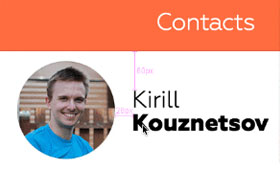
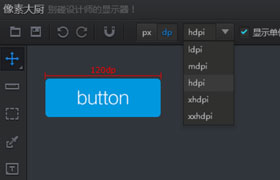
集截图、标注、取色、标尺、量角等于一体,做界面评审或设计还原时很方便。适合需要“截图+测量/取色”一套完成的场景。
工具地址:https://shottr.cc/
需看协议
macOS 轻量截图工具,强调快速、精准与细节标注(像素级放大、标注样式、遮挡/马赛克)。适合设计评审、Bug 反馈与文档截图。
需看协议
macOS 端“截图+录屏”一体化工具:滚动截图、截图置顶、历史管理与快速分享都很成熟。适合重度远程协作与产品/设计文档输出。
工具地址:https://www.techsmith.com/screen-capture.html
需看协议
老牌商业工具,强项是截图后的结构化编辑与模板化输出(步骤编号、标注样式、组合素材)。适合写教程、做培训材料或需要统一视觉规范的团队。
工具地址:https://www.screentogif.com/
免费商用
Windows 上录制 GIF 的神器:录屏、逐帧编辑、裁切、加字幕与压缩优化。适合把操作步骤变成小体积动图,用于提交工单或写快速说明。
工具地址:https://getkap.co/
免费商用
macOS 的开源录屏/GIF 工具,界面干净,适合快速录一段演示并导出为 GIF/MP4。对“录一下马上发”这类需求很友好。
免费商用
专业级录屏与直播工具:多场景切换、音频混音、滤镜与插件生态丰富。适合录课程、做产品发布演示、需要多源采集(摄像头+窗口+麦克风)的场景。
需看协议
偏“录屏+分享”的协作工具,录完自动生成链接,方便异步沟通与评审。适合跨时区团队,尤其是需要让对方直接看回放而不是传大文件。
工具地址:https://www.getcloudapp.com/
需看协议
以“截图/录屏后秒生成分享链接”为核心的协作工具,常用于客服、产品与研发的快速反馈。适合你希望把素材沉淀为可追踪链接的工作方式。