在电商与运营场景里,设计最大的时间黑洞往往不是“做不出来”,而是“改不完”:抠图边缘不干净、不同平台尺寸要重排、白底图和场景图要来回切、同一批 SKU 要做几十张不同卖点图。PhotoRoom 的定位很明确:用 AI 把这些高重复、强流程的修图工作压到分钟级,让你把时间留给版式与卖点表达。
它的优势在于上手成本低、出图速度快,并且对“商品图”这类边缘清晰、主体明确的素材特别友好。近几个月围绕电商出图与社媒投放的讨论度持续走高,PhotoRoom 也一直在更新移动端与网页端的工作流细节,属于“更新活跃、可直接落地”的工具类型。
工具地址:https://www.photoroom.com/
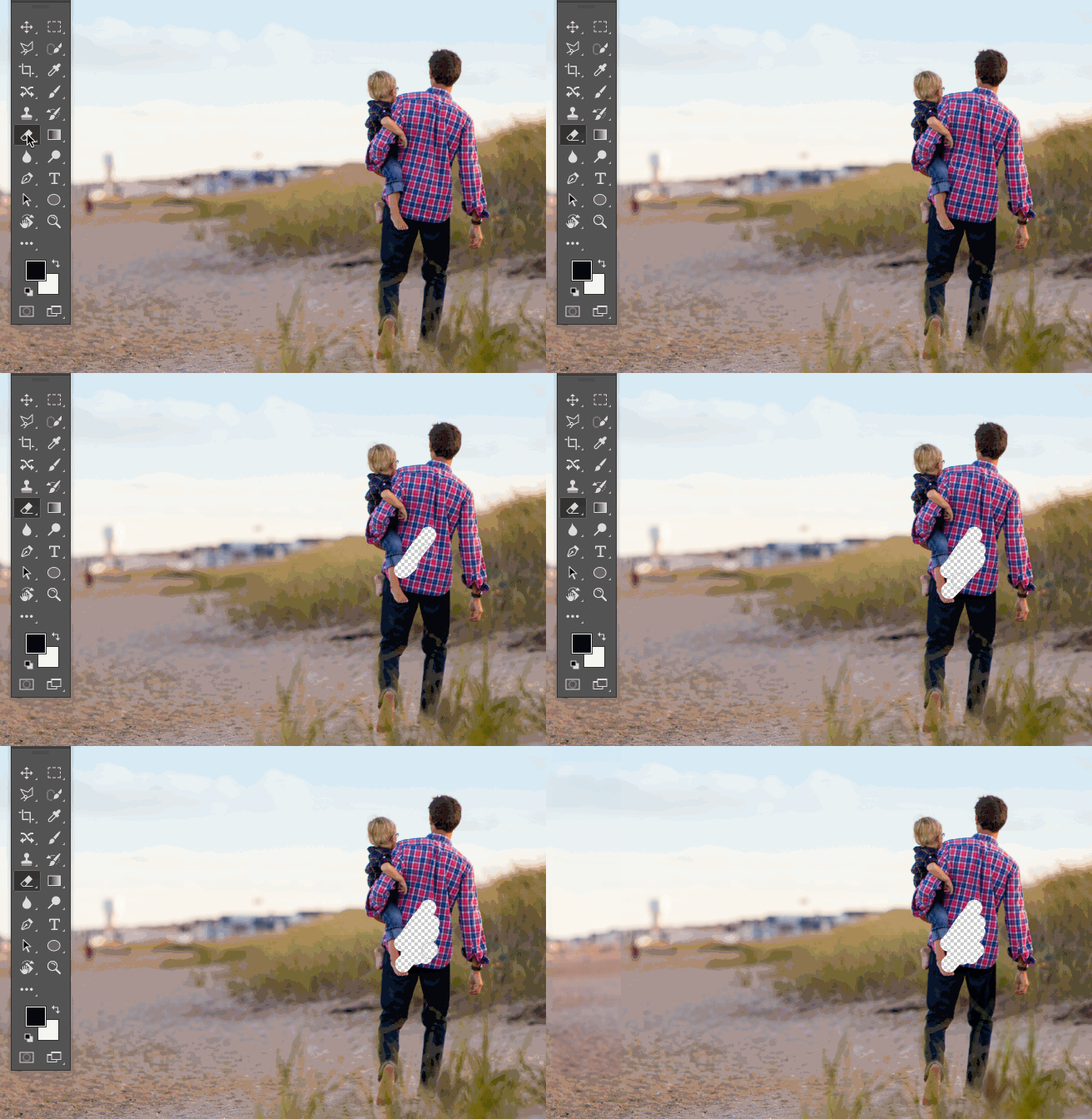
1) 一键抠图:上传商品图后自动分离主体与背景,常见的服饰、包袋、3C、家居小件都能获得比较稳定的边缘效果。对毛发、半透明材质等复杂对象,建议先用“去背景”得到基础结果,再通过手动修补把关键边缘抠干净。
2) 背景替换:白底、纯色、渐变、场景化背景可快速切换。你可以把同一商品批量生成“白底主图 + 场景氛围图 + 促销投放图”的素材组合,减少来回返工。
3) 阴影与地面接触:不少商品图看起来“飘”,问题往往出在没有合理阴影。PhotoRoom 的阴影/投影能力可以让主体更“落地”,对提升质感与可信度很有帮助。
4) 文字与简单排版:如果你只是需要快速加标题、价格标签、角标等元素,它能在一个工具里完成从修图到简单排版的闭环;复杂版式仍建议交给专业设计软件。
用法一:白底图快速标准化。同一批商品统一白底、统一留白比例、统一阴影强度。把“视觉一致性”做到位,店铺页面会干净很多。
用法二:一图多场景。先抠出主体,再为不同节日/活动换背景(春季上新、会员日、开学季等)。这样同一张商品图能衍生出多套投放素材。
用法三:批量出图。对 SKU 数量多、更新频繁的店铺,最省时间的不是做一张,而是建立“模板 + 批量替换”的流程:固定版式、固定字体与角标位置,把商品主体替换进去即可。
1) 先选好母图:尽量使用光线均匀、主体完整、边缘清晰的原图。AI 抠图再强,也救不了严重糊边或过曝的素材。
2) 统一画布比例:先确定平台主图比例(例如 1:1 或 4:5),再在同一画布规范里做批量输出,避免后续二次裁切导致主体比例失衡。
3) 阴影别太重:阴影的作用是“落地”和“层次”,不是“压暗”。建议以轻微柔和为主,尤其是白底图。
4) 保留可编辑版本:当你找到一套稳定模板后,后续迭代只改卖点文字与背景氛围即可。不要每次从零开始做。
适合:电商运营、独立站卖家、社媒投放团队、需要高频制作商品素材的设计师或兼职美工。
不适合:需要复杂合成、精细修饰与高自由度排版的品牌视觉项目(这类仍建议使用专业修图/排版工具作为主战场,PhotoRoom 用来做前置的抠图与素材准备)。
第 1 步:挑选 5-10 张代表性商品母图(光线、角度、清晰度最好的那批)。
第 2 步:统一抠图并检查边缘,修补明显瑕疵。
第 3 步:建立一套主图模板(白底 + 阴影 + 角标区),输出主图。
第 4 步:复制模板生成 2-3 套场景版(上新/节日/促销),批量替换背景与卖点文字。
第 5 步:导出不同平台尺寸(主图、详情页、社媒方图/竖图)。
做完这套流程,你会发现“出图慢”很多时候不是设计能力问题,而是缺少一条能规模化的生产线。PhotoRoom 的价值就在于把生产线搭起来。