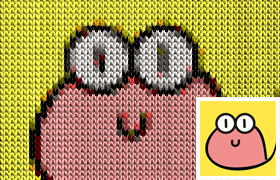
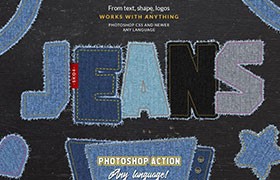
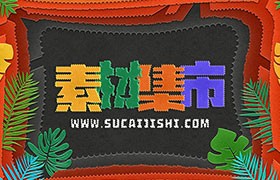
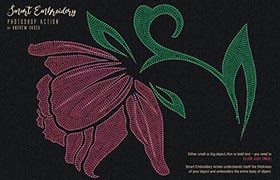
石头岩石效果 Photoshop 动作
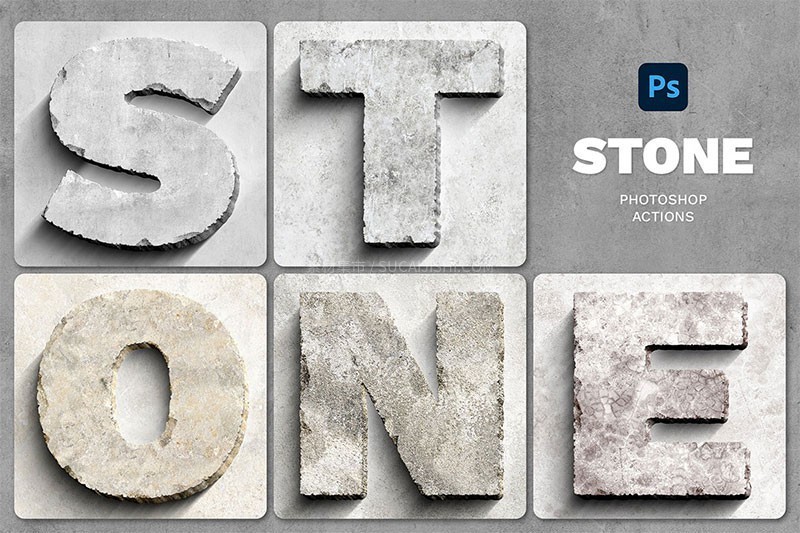
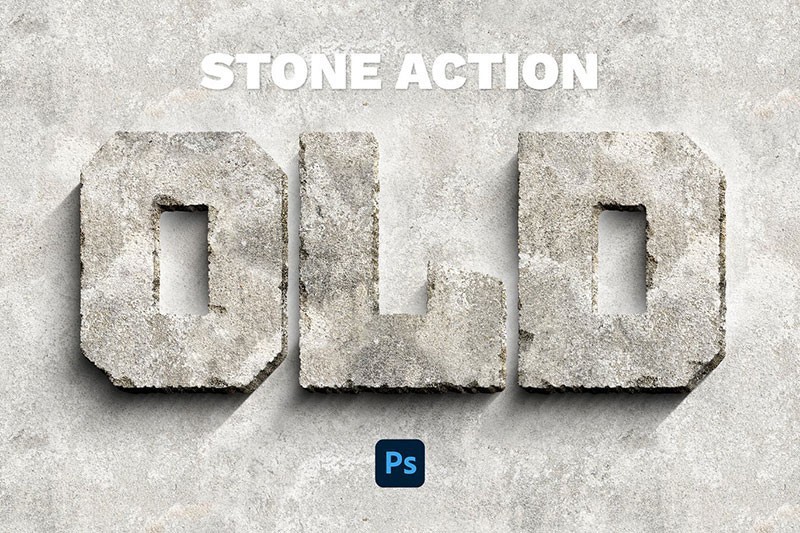
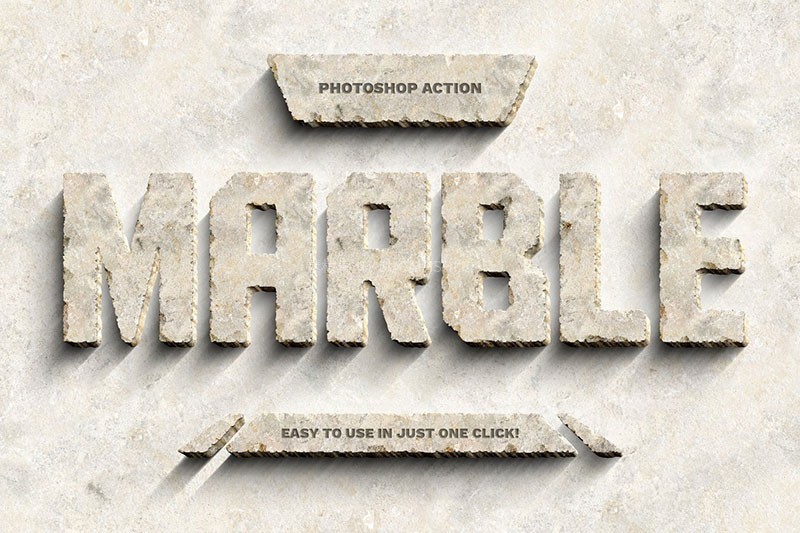
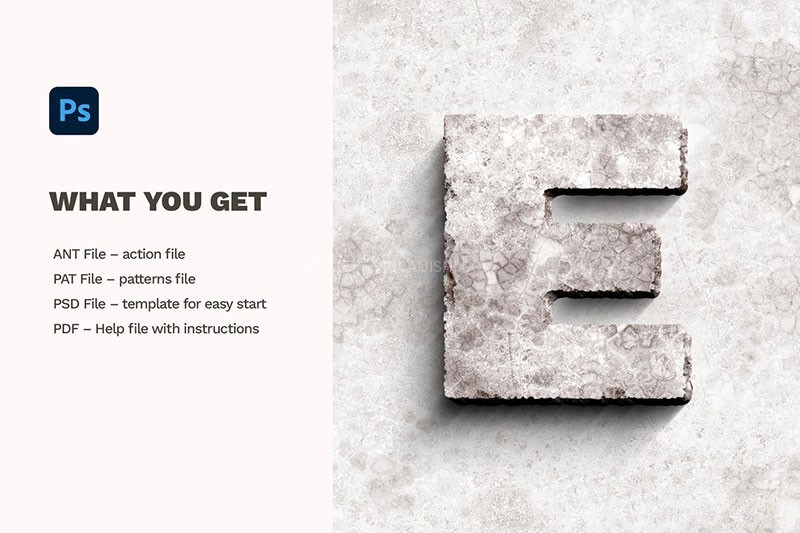
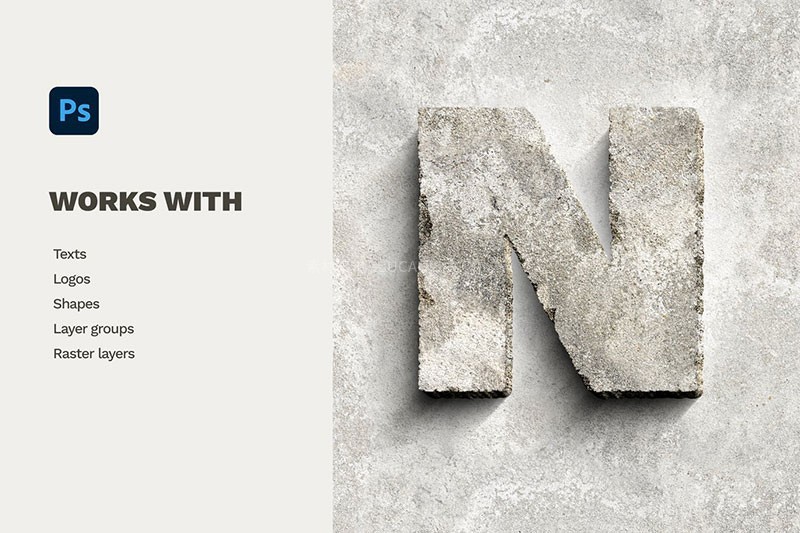
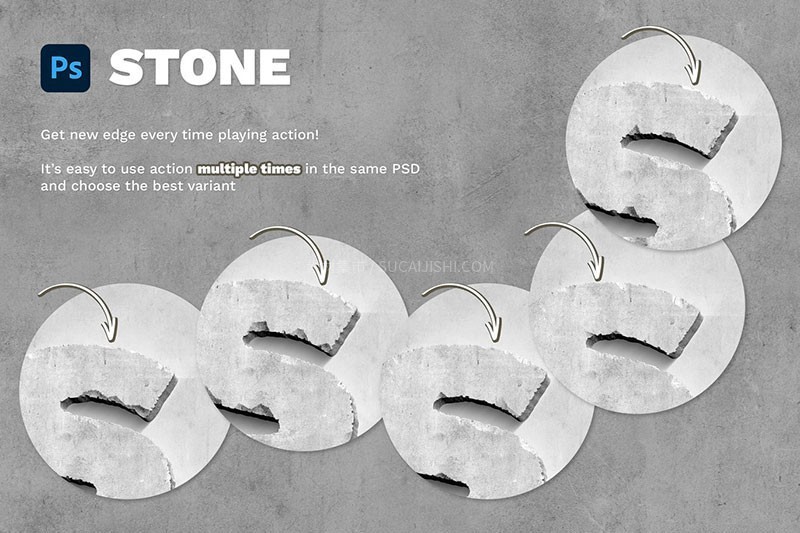
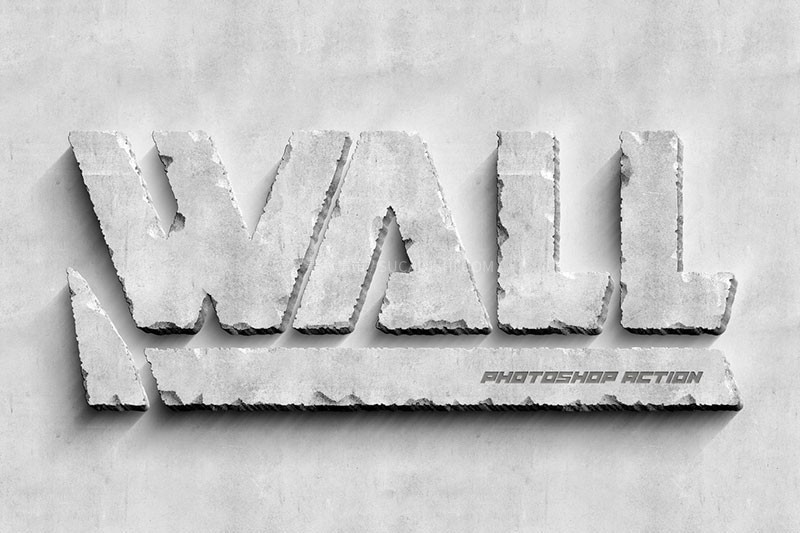
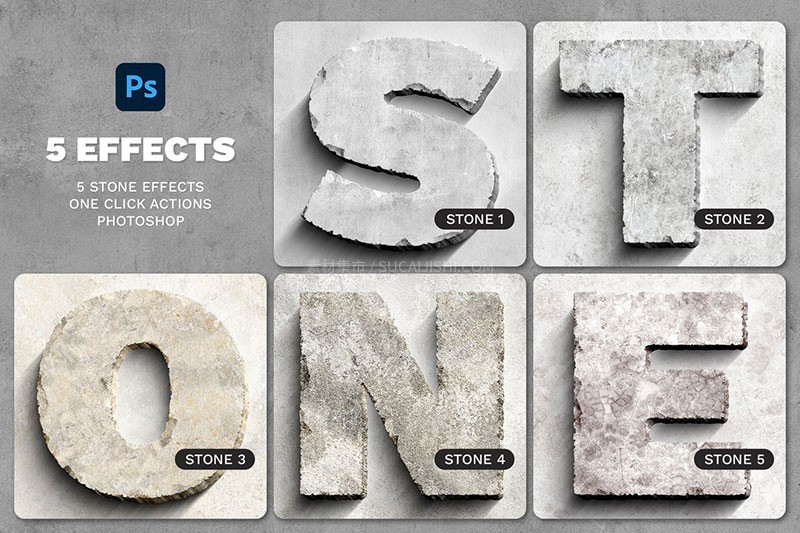
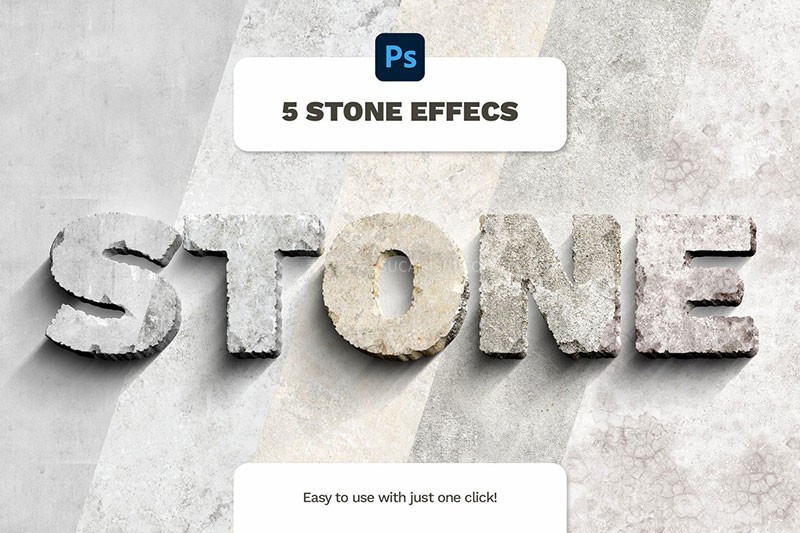
这款Photoshop石头效果动作,让你的文字、logo、图片瞬间拥有逼真的雕刻效果。破碎边缘、立体纹理,打造出栩栩如生的石雕效果。无论是设计复古海报、游戏UI,还是制作逼真的产品展示图,都能轻松搞定!
使用方法
下载并安装所需的动作和图案
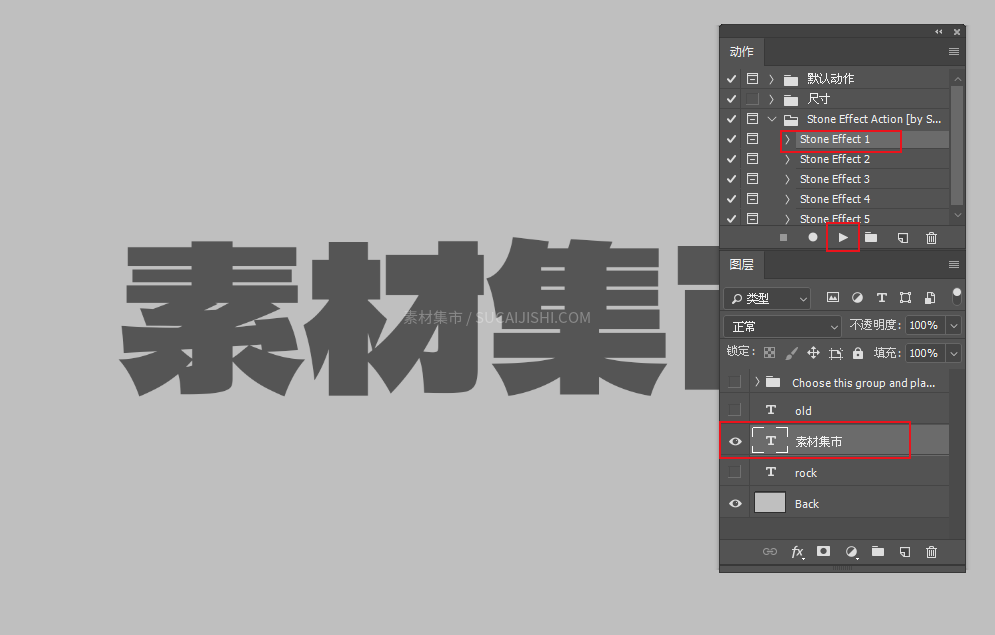
Photoshop2019测试,选中图层,点击运行,瞬间拥有逼真的石头文字特效!
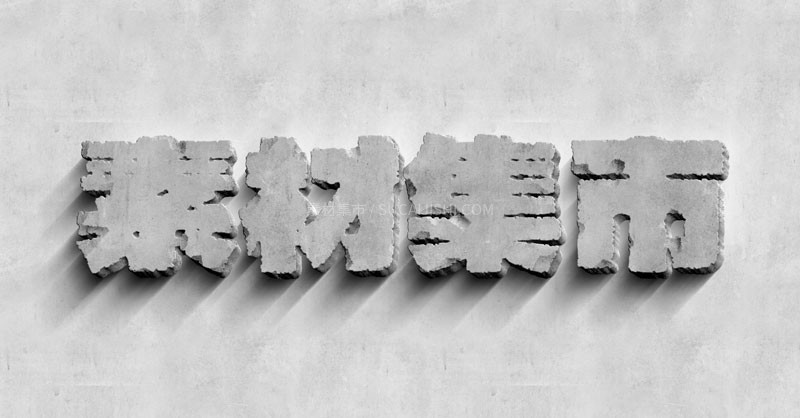




这款Photoshop石头效果动作,让你的文字、logo、图片瞬间拥有逼真的雕刻效果。破碎边缘、立体纹理,打造出栩栩如生的石雕效果。无论是设计复古海报、游戏UI,还是制作逼真的产品展示图,都能轻松搞定!
下载并安装所需的动作和图案
Photoshop2019测试,选中图层,点击运行,瞬间拥有逼真的石头文字特效!
Photoshop动作(Action)是一系列被录制并保存的步骤或命令。你可以将重复性的操作,比如图像调整、滤镜应用或文件保存,录制成一个动作。下次需要时,只需一键运行这个动作,就可以自动执行所有步骤,大大节省时间,提高工作效率。
导入动作(.atn文件)有两种主要方法:
这通常是以下几个原因导致的:
新建动作: 在“动作”面板中,点击下方的“新建动作”图标(通常是带加号的方形)。
开始录制: 在弹出的窗口中命名你的动作,然后点击“记录”。此时面板下方会出现一个红色圆点,表示正在录制。
执行操作: 像往常一样在PS中执行你的操作,比如调整曲线、应用滤镜、保存文件等。
停止录制: 完成所有步骤后,点击面板下方最左侧的方形图标停止录制。你的所有操作就保存为一个动作了。
可以。你可以打开“窗口”菜单,选择“历史记录”面板,将历史记录滑块拖回到动作开始前的状态,就可以撤销动作执行的所有步骤。