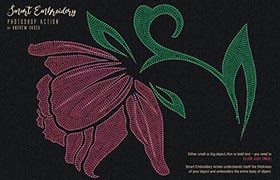
时尚潮流杂志海报效果PS动作,附视频教程

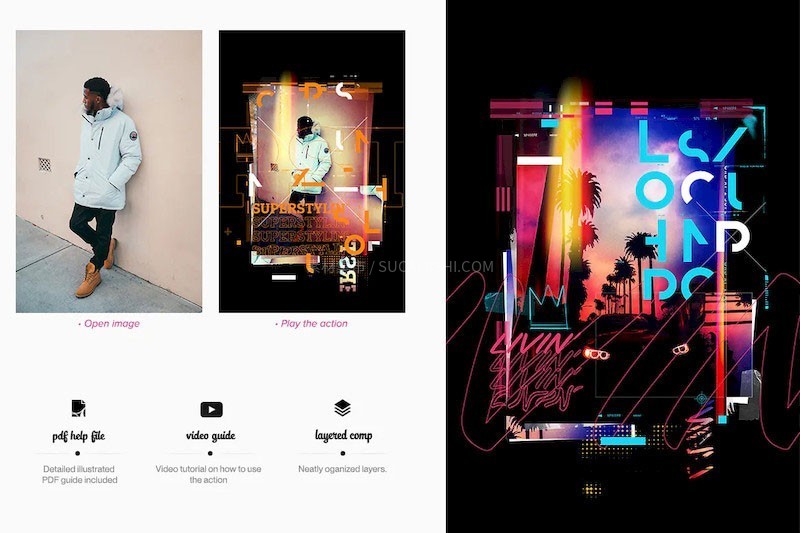
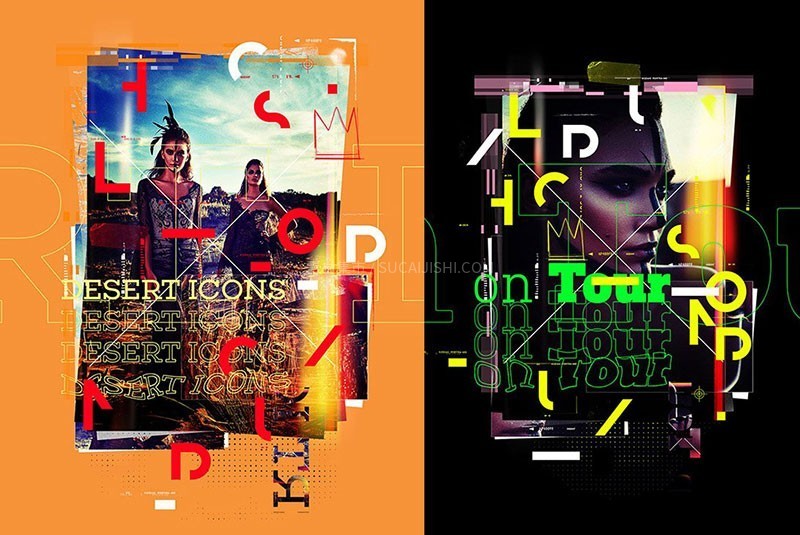
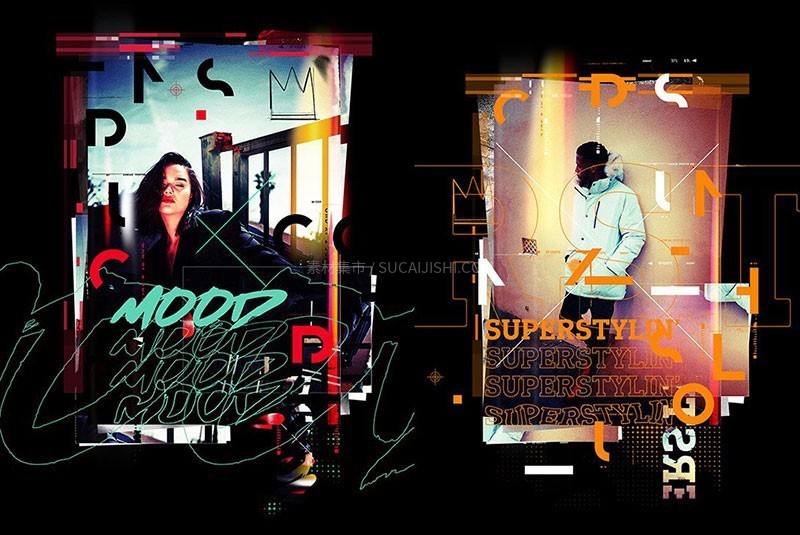
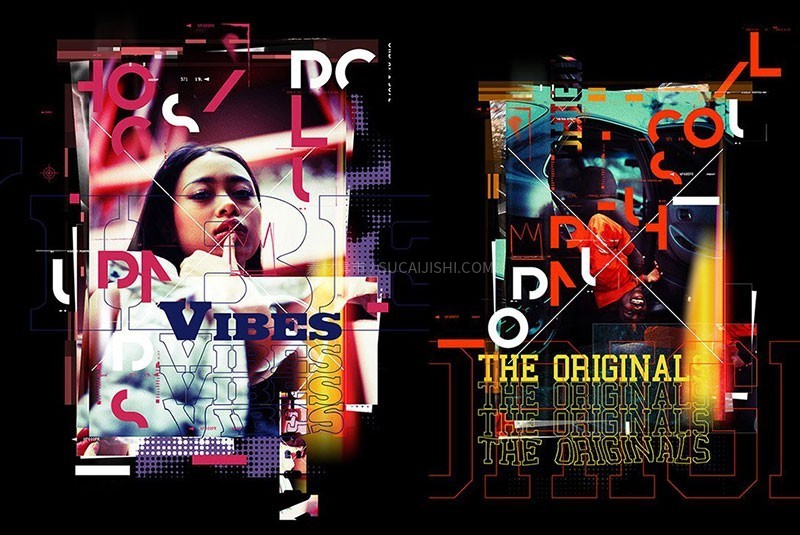
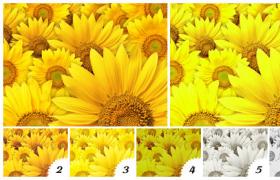
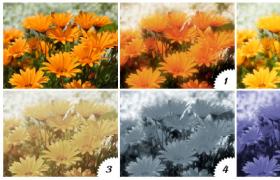
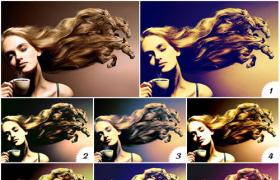
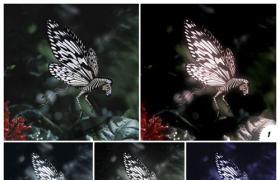
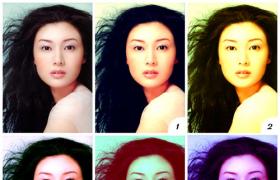
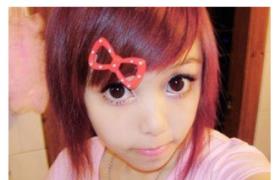
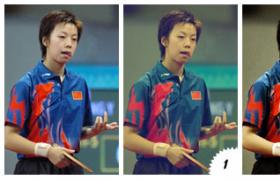
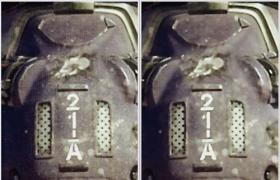
一款可以把任何图形处理成时尚潮流杂志海报效果Photoshop动作。
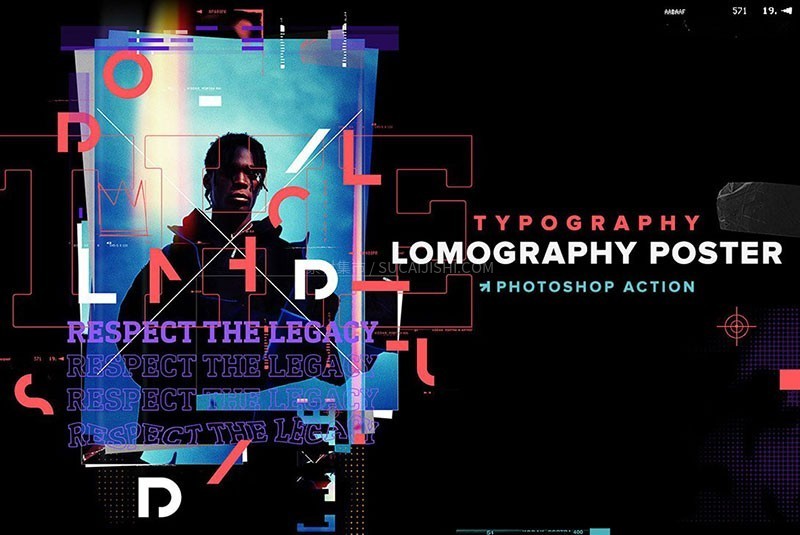
时尚潮流杂志海报效果PS动作,附视频教程时尚潮流杂志海报效果PS动作,附视频教程时尚潮流杂志海报效果PS动作,附视频教程
时尚潮流杂志海报效果PS动作,附视频教程

使用方法、

动作是源于国外大神在英文版PS录制的,所以在使用这个动作之前 ,先把PS改成英文版。《Photoshop CC 添加英文版语言,中英文自由切换》


1、下载并安装所需的动作和图案文件。
时尚潮流杂志海报效果PS动作,附视频教程

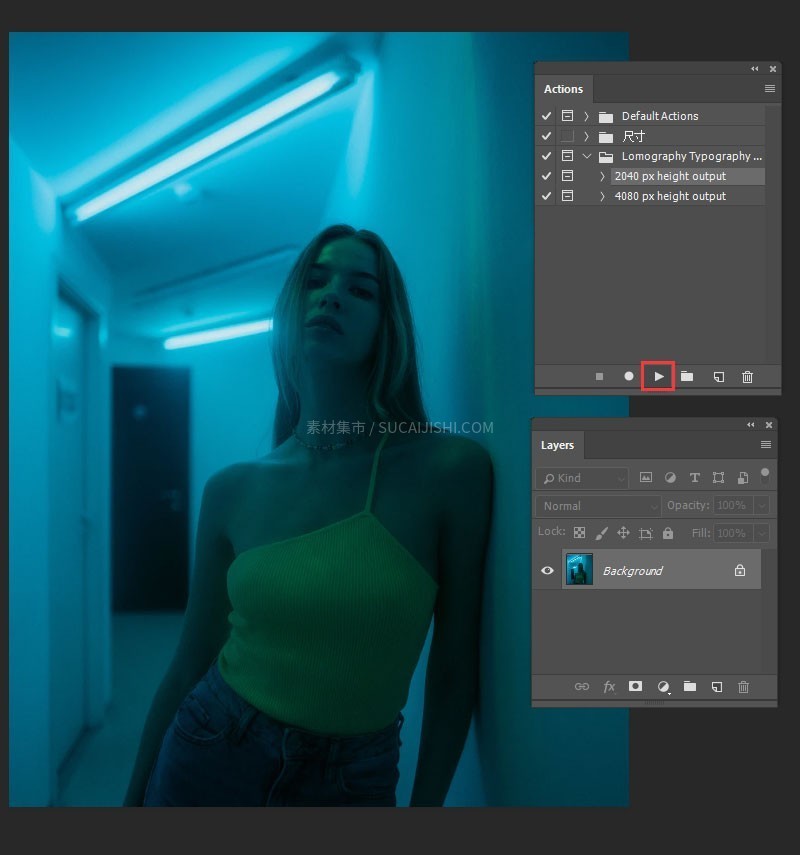
2、打开PS,导入处理图,运行动作,竖屏尺寸选择2040,横屏选择4080
时尚潮流杂志海报效果PS动作,附视频教程

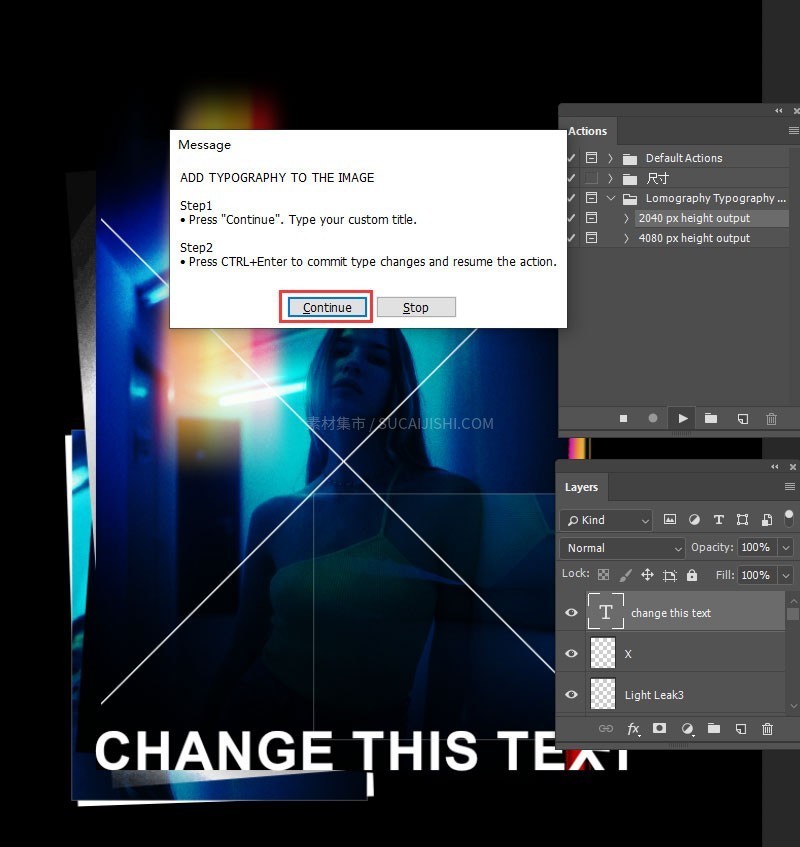
3、动作运行一半会提示编辑文本

时尚潮流杂志海报效果PS动作,附视频教程

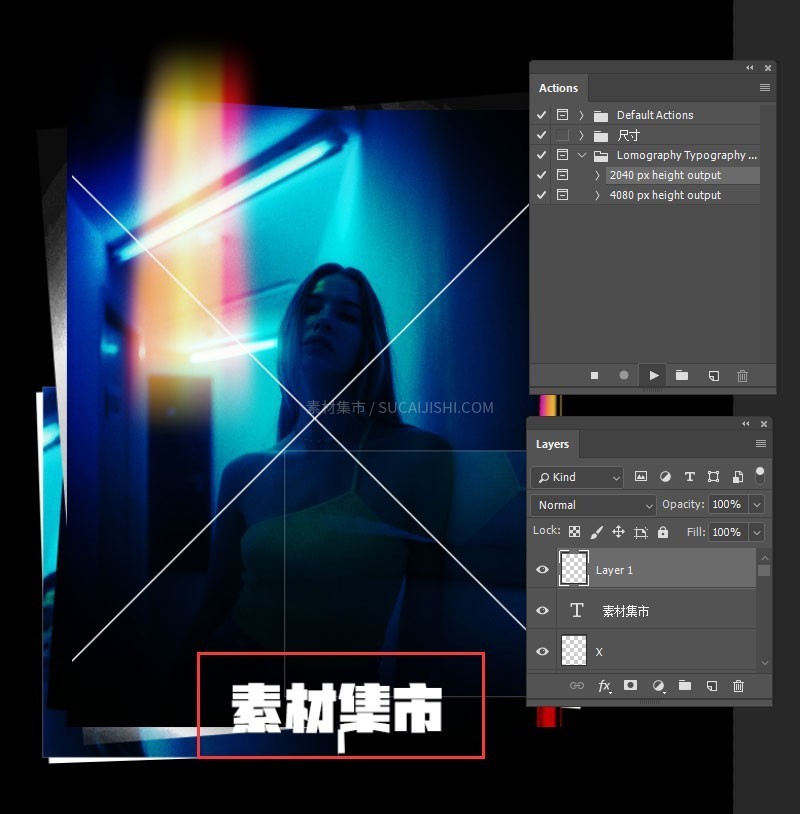
4、编辑后会自动运行,动作耗时有点长,可以喝杯茶再看结果。

时尚潮流杂志海报效果PS动作,附视频教程

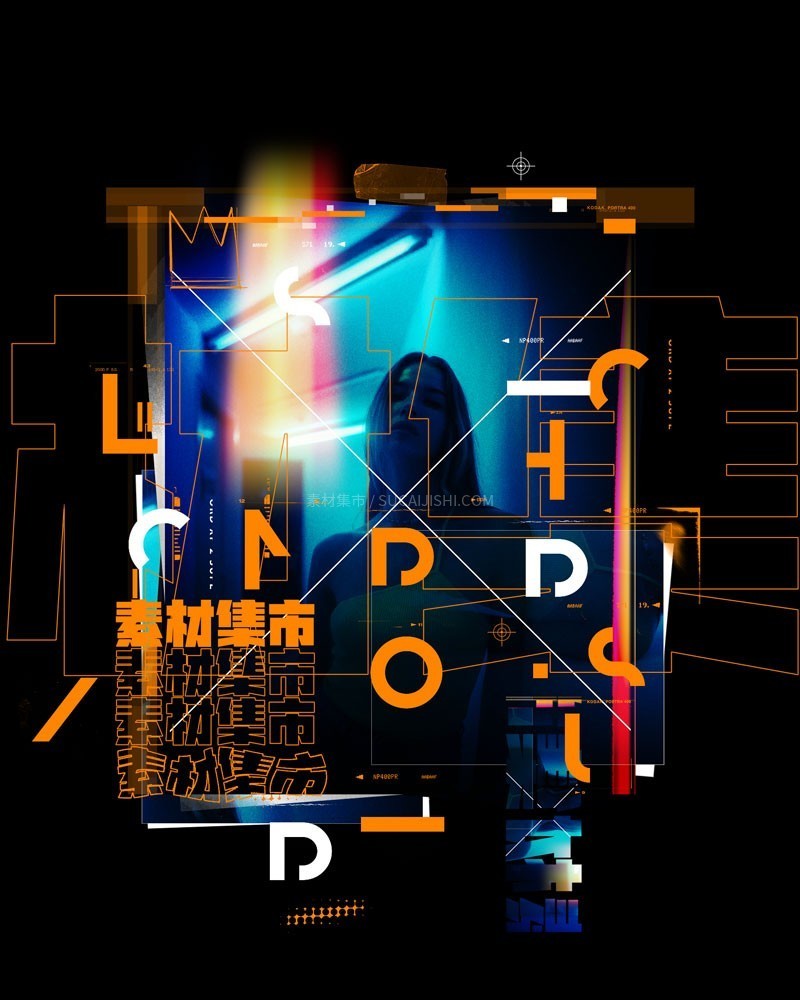
5、完成效果如下图,PS2018测试效果

时尚潮流杂志海报效果PS动作,附视频教程

本文设计资源已通过专业测试,如有使用或其他问题欢迎 QQ咨询

下载资源

文件格式 ATN PAT
文件大小 22.67 MB
所需积分
50 充值

动作滤镜常见问题解答 (FAQ)

1.什么是PS动作?

Photoshop动作(Action)是一系列被录制并保存的步骤或命令。你可以将重复性的操作,比如图像调整、滤镜应用或文件保存,录制成一个动作。下次需要时,只需一键运行这个动作,就可以自动执行所有步骤,大大节省时间,提高工作效率。

2.怎么导入动作?

导入动作(.atn文件)有两种主要方法:

  • 通过“动作”面板: 打开“窗口”菜单,选择“动作”,在面板右上角点击菜单图标,然后选择“载入动作”,找到并选中你的.atn文件即可。
  • 直接双击文件: 找到你电脑里的.atn文件,直接双击它,Photoshop会自动将其导入到动作面板中。

3.为什么我运行动作时会报错或出错?

这通常是以下几个原因导致的:

  • 图层名称不匹配: 动作是严格按照录制时的图层名称来执行的。如果你的图层名称(如“图层 1”、“背景”)与动作录制时不一致,就会报错。
  • 缺少字体: 如果动作中包含文字图层,而你的电脑里没有安装该字体,就会提示字体缺失。
  • 不适用的滤镜或命令: 动作可能包含了某些滤镜或命令,但你的图层或文件类型不满足运行条件。

4.怎么录制和保存自己的动作?

新建动作: 在“动作”面板中,点击下方的“新建动作”图标(通常是带加号的方形)。

开始录制: 在弹出的窗口中命名你的动作,然后点击“记录”。此时面板下方会出现一个红色圆点,表示正在录制。

执行操作: 像往常一样在PS中执行你的操作,比如调整曲线、应用滤镜、保存文件等。

停止录制: 完成所有步骤后,点击面板下方最左侧的方形图标停止录制。你的所有操作就保存为一个动作了。

5.动作可以撤销吗?

可以。你可以打开“窗口”菜单,选择“历史记录”面板,将历史记录滑块拖回到动作开始前的状态,就可以撤销动作执行的所有步骤。

操作成功