日式水墨风插画脚本PS插件
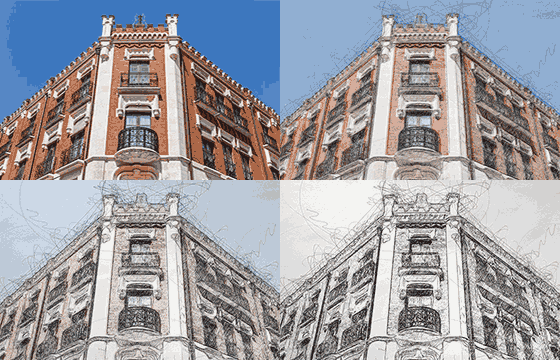
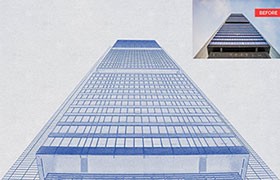
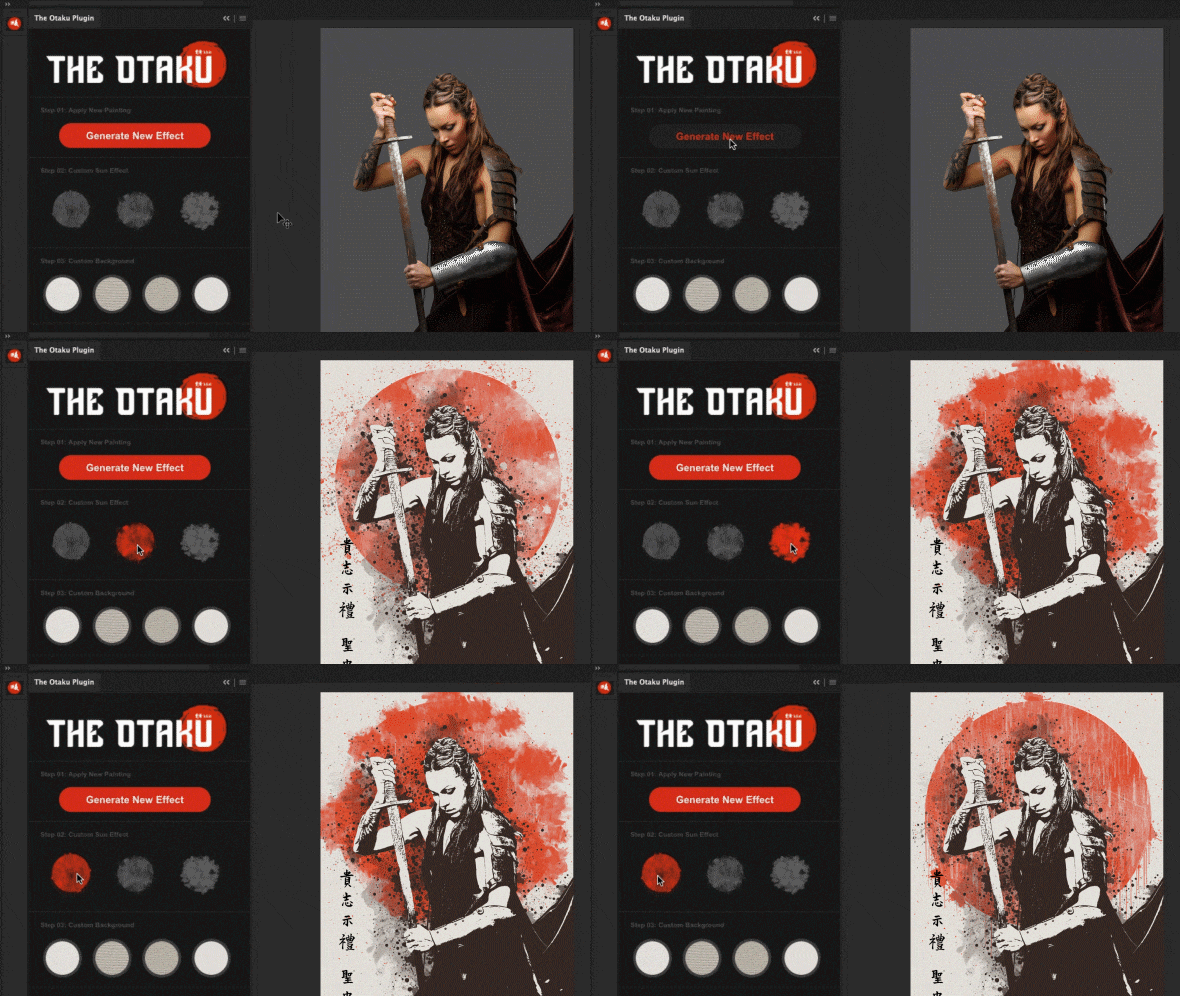
一款强大的Photoshop插件,能将照片转换为日式水墨风格的插画,可以用于专辑封面、海报、印刷作品等。

插件面板可以自由定制背景纹理和图案
操作教程
1、先把PS改成英文版。《Photoshop CC 添加英文版语言,中英文自由切换》
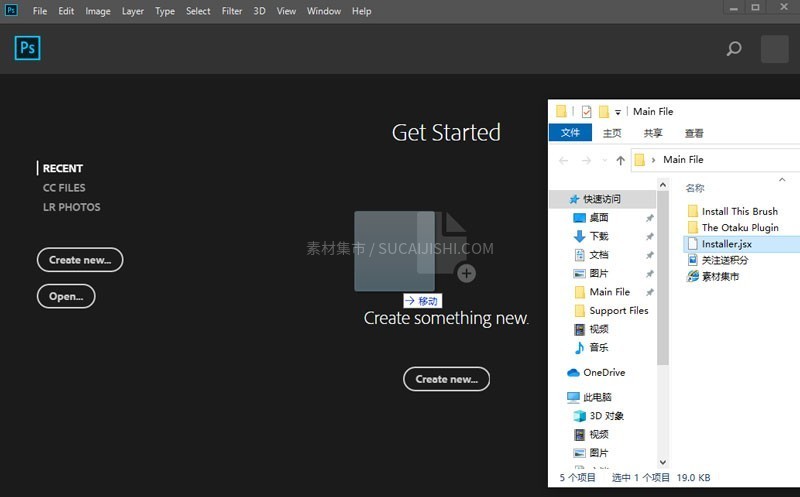
2、打开PS,把插件Installer.jsx文件直接拖入PS安装
3、打开在菜单栏—窗口—打开插件面板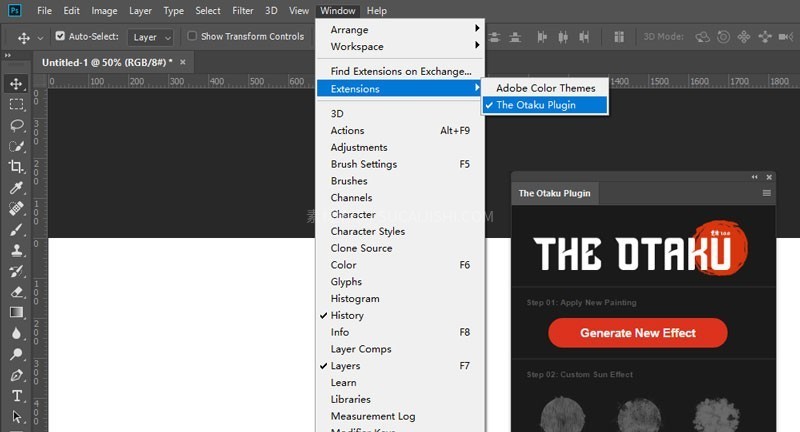
4、新建图层命名mask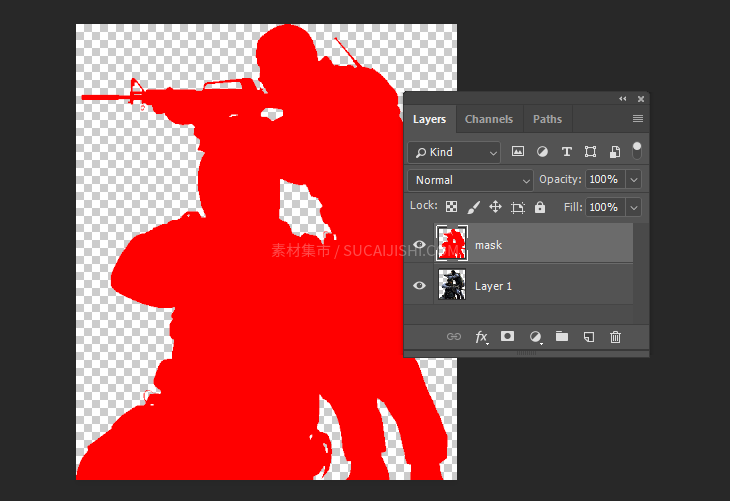
5、设置画布大小,尺寸不小于3000PX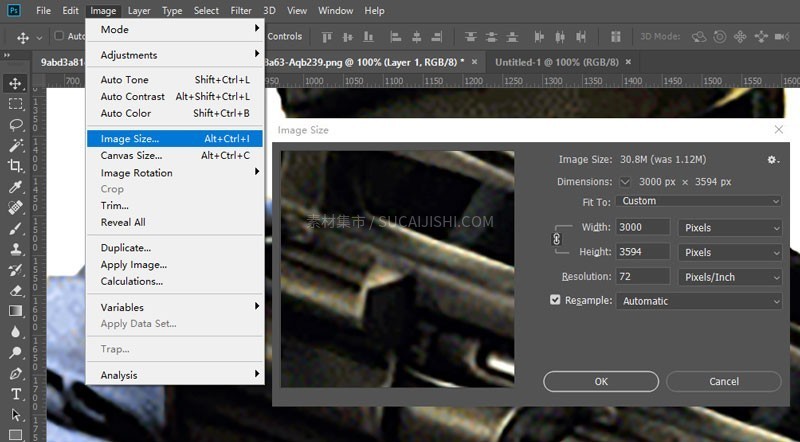
6、锁定背景图层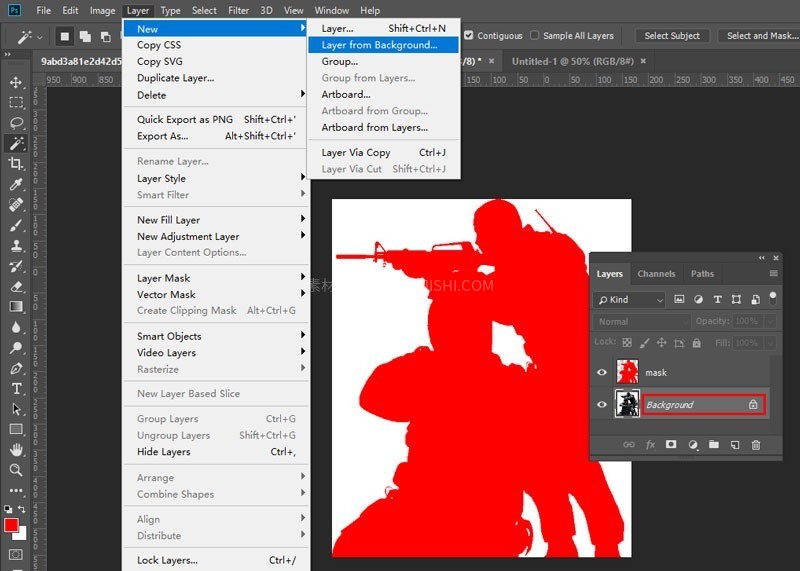
7、选择背景图层,点击插件面板Generate New Effect创建特效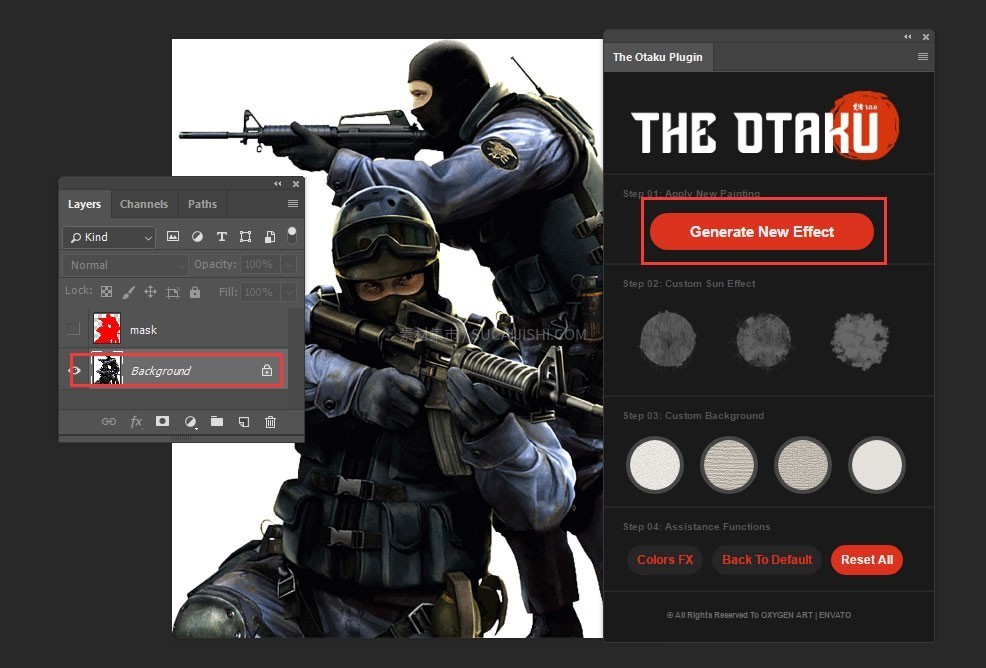
8、完成效果如下,另外还提供背景3种圆形样式和4种纹理,点击替换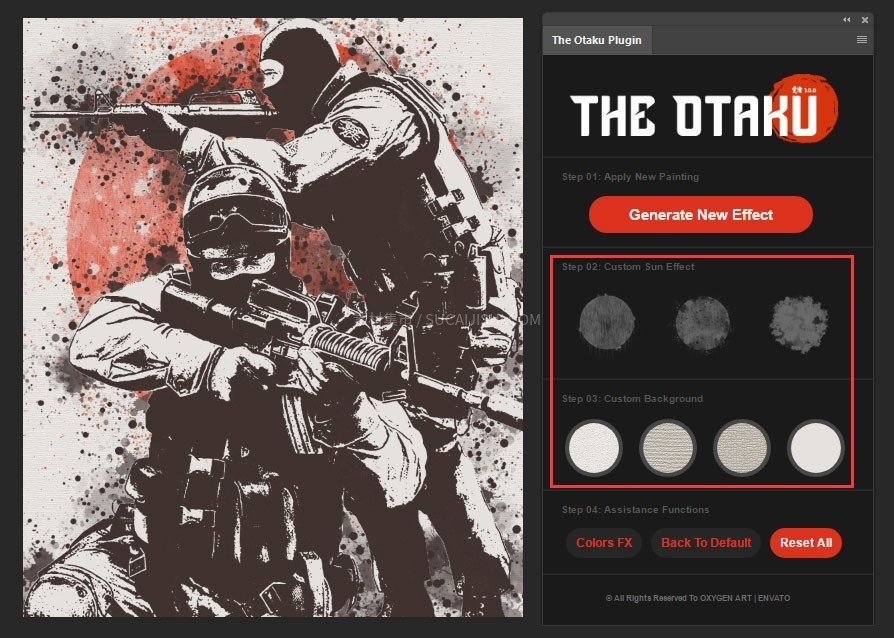
注意事项:
脚本是源于Photoshop英文版录制的,所以在使用之前 ,先把PS改成英文版。《Photoshop CC 添加英文版语言,中英文自由切换》
检查图像模式,菜单栏 - 图像 - 模式 - 改为
RGB颜色和8位/通道选项。确认背景图层是锁定状态,如果不是可以到菜单栏 - 图层 - 新建 - 设置
背景图层。处理的图片尺寸不要太小,建议3000 PX以上
下载文件有完整的视频教程,供学习参考
上一篇:
逼真铅笔素描画Photoshop动作
下一篇:
霓虹灯流光文本效果PS动作