以下是 Layout 相关内容,总共有 78 条记录。
手把手教你在 Figma 里从零搭建一套可复用的按钮组件库,覆盖主 次 描边等样式与默认 悬停 按下 禁用状态,并用 Auto Layout、Variants、变量把颜色与尺寸管理起来,后续做页面时直接拖拽组合即可。
从 0 搭一个可复用的按钮组件:用 Auto Layout 解决内边距 间距,配合变体做尺寸与状态,最后放进组件集让整个项目都能一键复用。
这篇教程用“卡片组件”做例子,带你把 Auto Layout、变量(颜色 间距 圆角)、组件属性和响应式约束串成一条可落地的工作流:从结构拆解到可交付规范,照着做就能在团队里复用。
用一个按钮组件覆盖常见尺寸与状态:从 Auto Layout 搭骨架,到组件属性(Variant Boolean Instance swap)管理图标与加载态,再用样式变量统一间距与圆角。按步骤照做即可直接用于设计系统。
手把手教你在 Figma 做一套玻璃拟态按钮组件:从基础样式、阴影与模糊参数,到 Auto Layout、Variants 和交互状态的完整搭建,照着做就能直接放进项目复用。
用 Figma 的 Auto Layout + Variants 从零搭建一套可复用按钮组件,包含尺寸、状态、图标、加载与禁用,并给出命名与发布到组件库的规范。
这是一套可直接照做的 Figma 教程:用 Auto Layout + Variants 从零搭建可复用的按钮组件,包含默认 悬停 按下 禁用等状态,规范命名、属性、尺寸与间距,并给出团队交付与维护建议。
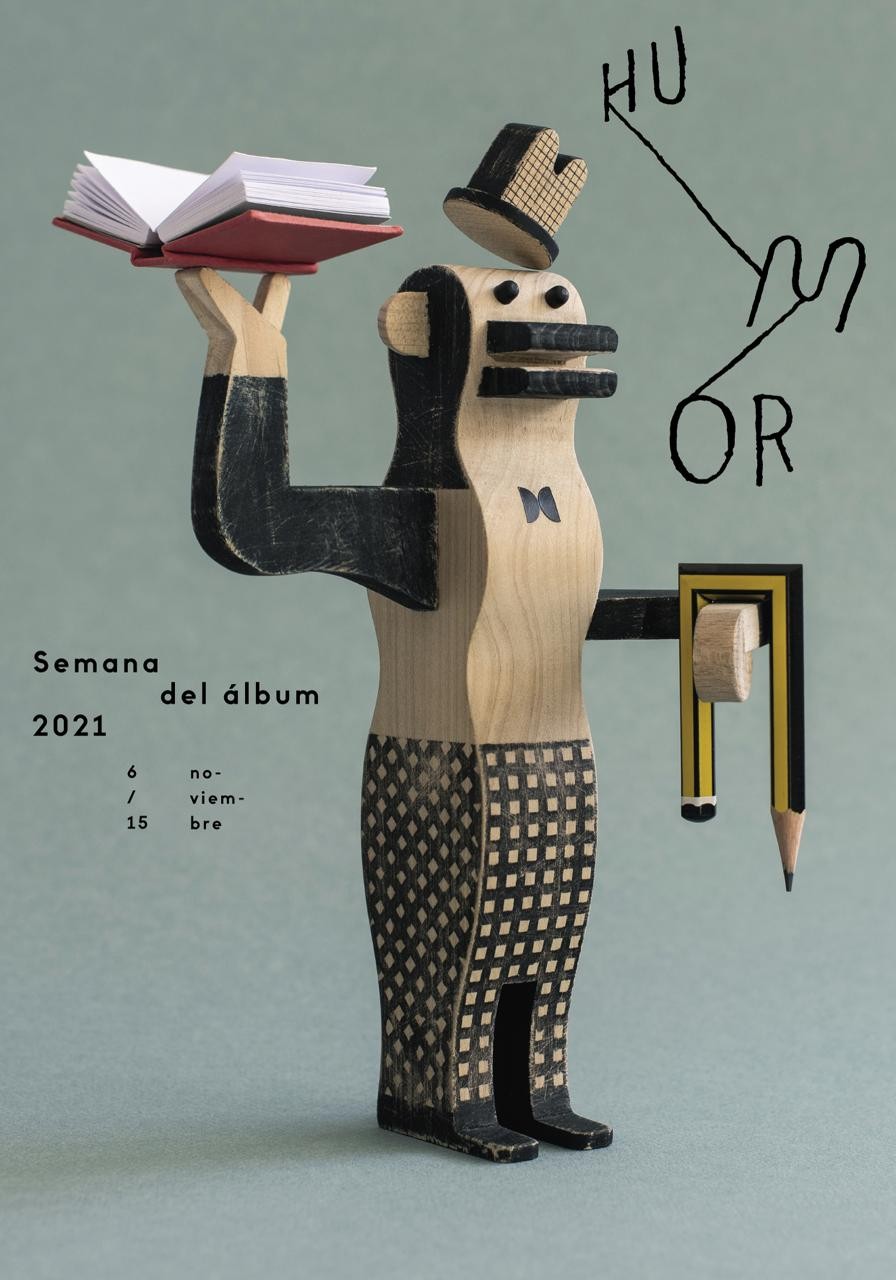
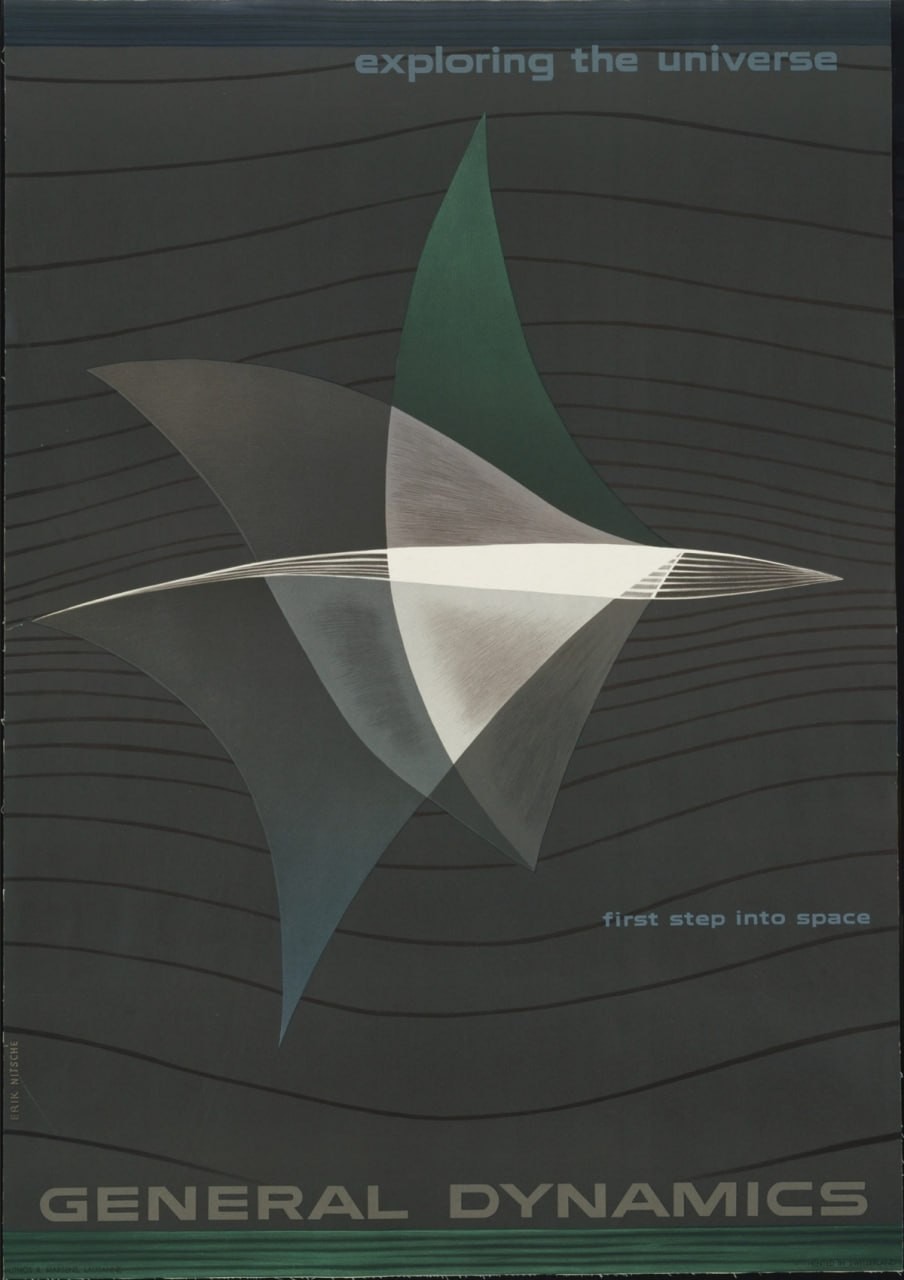
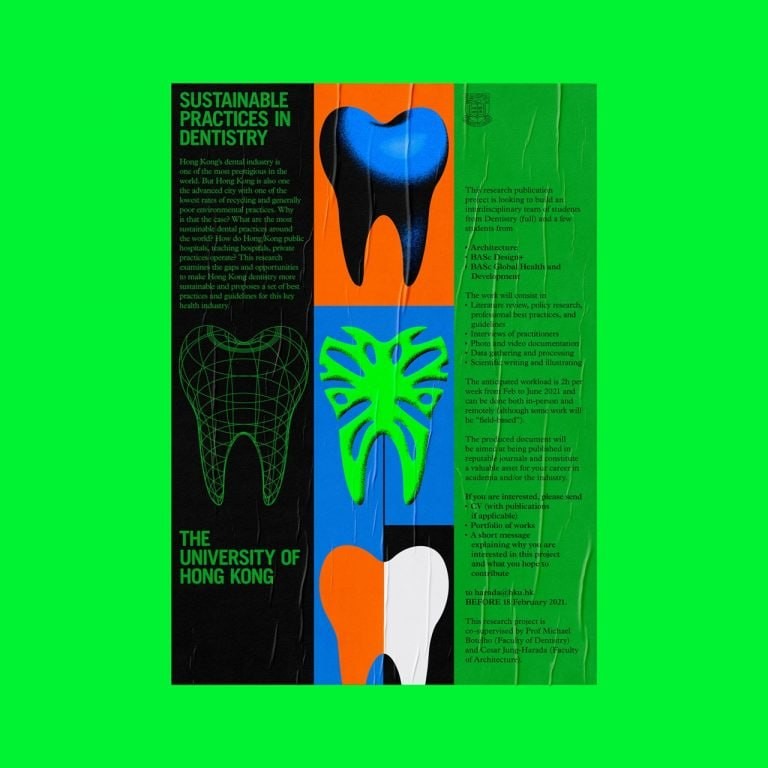
从画板尺寸、12列网格、文本样式到间距体系,按步骤把一张海报做出“对齐一致、层级清晰、可复用”的版式。每一步都可直接照做,适用于活动海报 课程宣传 产品上新。
这篇教程带你在 Figma 里用 Auto Layout 从零搭建一套可复用按钮组件:包含默认 悬停 按下 禁用四种状态,支持左右图标、不同尺寸与可一键替换的样式,最后整理成组件集方便团队复用。
从 0 到 1 教你在 Figma 用 Auto Layout 做可伸缩按钮与信息卡:间距 对齐 填充与 Hug、文本自适应、变体状态(默认 悬停 禁用)、以及可复用的约束与排版习惯。照着做即可复刻。
一篇可直接照做的 Figma Auto Layout 教程:从按钮基础结构开始,加入约束、内边距、间距、图标、变体与组件属性,最后做出能在不同文案长度与尺寸下自适应的可复用按钮组件。
手把手带你在 Figma 里用 Auto Layout 做一个可伸缩的卡片组件:从基础结构、约束与间距,到可复用变体与响应式拉伸,做完就能直接套用到项目里。
用一篇从零到交付的实战流程,带你在 Figma 里用 Auto Layout 做出可响应、可复用、可批量换数据的卡片组件,并沉淀为设计系统里的组件规范。
从 Auto Layout 打底,到用 Variants 做出可切换状态的按钮组件,再到组件命名 属性 发布给团队,这篇带你一步一步做出“能直接在项目里用”的按钮库。
手把手在 Figma 里建立“字号+行高+间距”三件套:用变量(Variables)统一数值、用文本样式 间距样式规范命名,并教你如何在组件与 Auto Layout 中快速套用。按步骤做完,你的文件会更好维护,也更容易和开发对齐。
这篇教程用一个“可伸缩卡片”实例,带你把 Figma 自动布局从能用做到可复用:从框架搭建、间距 对齐规则、约束与填充、文本自适应,到用组件 变体做出可维护的卡片体系。
这是一套可以直接照做的 Figma 按钮组件搭建流程:用 Auto Layout 做尺寸自适应,配合 Variants 管理默认 悬停 禁用等状态,并用组件属性实现图标 文字开关与对齐。按步骤完成后,你会得到可复用、可维...
从零做一个可复用的 Figma 卡片组件:用 Auto Layout 规范间距与自适应规则,做出可伸缩的标题 正文 标签 按钮结构,并通过组件属性实现多状态切换,最终能直接交付给开发使用。
这篇教程用一套“按钮组件”为例,手把手演示如何在 Figma 里用 Auto Layout + Variants + 组件属性,把一堆零散按钮整理成可维护、可扩展的组件系统:结构怎么拆、属性怎么命名、状态怎么覆盖、以及交付...
从0搭一个按钮系统:用Auto Layout统一尺寸与间距,用组件属性和变体管理状态(默认 悬停 按下 禁用),并用Tokens变量实现全局换肤。